
Pixeliser une Image en Ligne
Pixelisez vos images en ligne gratuitement. Appliquez des effets de mosaïque à l'image entière ou sélectionnez des zones spécifiques avec les outils rectangle ou pinceau. Parfait pour masquer des informations sensibles dans les photos.
Types de fichiers autorisés: Tous les formats d'image (JPG, PNG, TIFF, RAW, etc.)
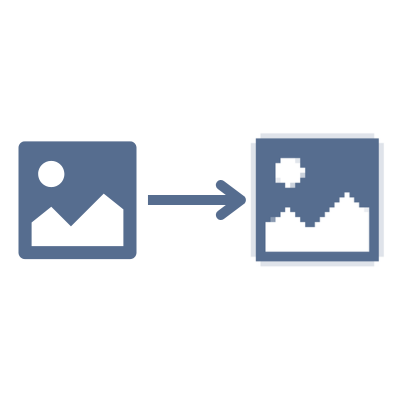
Comment Pixeliser une Image
- 1Téléchargez votre image en cliquant sur la zone de téléchargement ou glissez-déposez votre fichier
- 2Choisissez 'Image Entière' pour tout pixeliser, ou 'Sélectionner des Zones' pour cibler des régions spécifiques
- 3Utilisez l'outil rectangle pour dessiner des cadres autour des zones que vous voulez pixeliser
- 4Ou passez en mode pinceau pour peindre sur des formes irrégulières
- 5Ajustez le curseur de taille de bloc pour contrôler l'intensité de la pixelisation
- 6Prévisualisez votre résultat et téléchargez l'image pixelisée
Questions Fréquemment Posées
Qu'est-ce que la pixelisation d'image?
La pixelisation est un effet de mosaïque qui fait apparaître des parties d'une image en blocs en regroupant les pixels en carrés plus grands. Elle est couramment utilisée pour masquer les visages, les plaques d'immatriculation, le texte ou d'autres informations sensibles dans les photos tout en gardant le reste de l'image clair et reconnaissable.
Puis-je pixeliser plusieurs zones à la fois?
Oui! Vous pouvez sélectionner plusieurs zones en utilisant soit des rectangles soit l'outil pinceau. Dessinez autant de cadres de sélection que nécessaire, ou peignez sur plusieurs régions. Vous pouvez également combiner les deux méthodes - utilisez des rectangles pour les zones plus grandes et le pinceau pour les petits détails.
Quelle est la différence entre pixeliser et flouter?
La pixelisation crée un effet de mosaïque avec des blocs carrés visibles, rendant évident que quelque chose a été censuré. Le flou crée un effet lisse et flou. La pixelisation est souvent préférée pour censurer des informations sensibles car elle est plus reconnaissable comme une censure intentionnelle.
Comment supprimer une sélection que j'ai faite?
Cliquez simplement sur n'importe quelle sélection rectangulaire pour la supprimer. Pour les sélections au pinceau, utilisez le bouton 'Effacer' pour supprimer toutes les zones peintes. Vous pouvez également utiliser 'Tout Effacer' pour recommencer avec une image propre.
Mes photos sont-elles privées et sécurisées?
Absolument! Tout le traitement se fait directement dans votre navigateur en utilisant la technologie WebAssembly. Vos images ne sont jamais téléchargées sur aucun serveur - elles restent complètement sur votre appareil. Cela rend notre outil parfait pour les photos sensibles contenant des informations personnelles ou des documents confidentiels.
Quels formats d'image puis-je pixeliser?
Vous pouvez pixeliser des images en JPEG/JPG, PNG, WebP, GIF, AVIF, BMP, ICO. Choisissez votre format de sortie préféré parmi AVIF, BMP, GIF, JPG (JPEG), PNG, SVG, TIFF, WebP.
Puis-je traiter plusieurs images à la fois?
Oui! Téléchargez plusieurs images et appliquez les mêmes paramètres à toutes. Chaque image a sa propre prévisualisation où vous pouvez faire des ajustements individuels. Téléchargez les images une par une ou utilisez 'Traiter et Tout Télécharger' pour tout obtenir en une fois.
Comment choisir la bonne intensité de pixelisation?
Le curseur 'Taille de Bloc' contrôle la taille des carrés pixelisés. Pour masquer des détails comme les visages, une taille de bloc de 10-15 fonctionne généralement bien. Pour le texte ou les petits détails, vous aurez peut-être besoin de blocs plus grands (20-30). Utilisez l'aperçu en direct pour trouver l'équilibre parfait entre masquer les informations et garder le contexte.
Quelles sont les utilisations courantes de la pixelisation?
Les utilisations courantes incluent masquer les visages pour la confidentialité, obscurcir les plaques d'immatriculation dans les photos, censurer du texte ou des documents, protéger les informations personnelles dans les captures d'écran, masquer du contenu inapproprié et créer des effets de mosaïque artistiques.
J'ai une autre question
Nous apprécions toujours les retours pour améliorer l'outil ou clarifier les choses.