
Arrondir les coins d'une image
Ajoute des coins arrondis à tes images avec un rayon, une marge et une couleur de fond personnalisés. Traite plusieurs images à la fois.
Types de fichiers autorisés: Tous les formats d'image (JPG, PNG, TIFF, RAW, etc.)
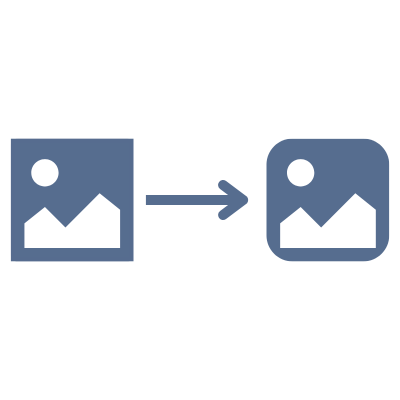
Comment arrondir les coins d'une image
- 1Téléverse tes images en cliquant sur la zone de téléversement ou en glissant-déposant des fichiers
- 2Ajuste le rayon des coins avec le curseur ou saisis une valeur en pixels ou en pourcentage
- 3Ajoute éventuellement une marge et choisis une couleur de fond ou garde la transparence
- 4Prévisualise le résultat en temps réel
- 5Télécharge les images individuellement ou toutes à la fois en fichier ZIP
Questions fréquentes
Comment fonctionne le rayon de coin ?
Le rayon de coin contrôle à quel point les coins sont arrondis. Tu peux le définir en pixels (px) pour une valeur absolue, ou en pourcentage (%) où 50 % crée un cercle/ellipse complet. Un rayon de 0 signifie pas d'arrondi.
Que fait l'option de marge ?
La marge ajoute de l'espace autour de l'image, à l'extérieur des coins arrondis. C'est utile quand tu veux voir la couleur de fond ou la transparence derrière les coins. Définis-la en pixels ou en pourcentage de la taille de l'image.
Puis-je créer un fond transparent ?
Oui ! Choisis « Transparent » comme option de fond. Les coins seront découpés, révélant la transparence. Assure-toi d'exporter en PNG ou WebP pour conserver la transparence.
Puis-je traiter plusieurs images à la fois ?
Oui ! Téléverse plusieurs images, ajuste tes paramètres et télécharge-les individuellement ou toutes en fichier ZIP. Les mêmes paramètres sont appliqués à toutes les images.
Mes photos sont-elles en sécurité ?
Absolument ! Tout le traitement se fait localement dans ton navigateur. Tes images ne sont jamais envoyées à un serveur — elles restent entièrement privées sur ton appareil.
Quels formats d'image sont pris en charge ?
Tu peux traiter des images en AVIF, Animated PNG (APNG), BMP, GIF, HEIC/HEIF, ICO (Icon), JPE, JPG, JPG (JPEG), MP4 (Video), PBM, PGM, PNG, PNG 24-bit, PNG 32-bit, PNG 8-bit, PNM, PPM, PSD, RAW formats (CR2, CR3, NEF, ARW, DNG, ORF, RAF, etc.), SVG, TGA (Targa), TIFF, WebP, XCF. Les formats de sortie incluent AVIF, BMP, GIF, JPG (JPEG), PNG, SVG, TIFF, WebP.
Comment créer une image circulaire ?
Définis le rayon de coin à 50 % et ton image deviendra circulaire (ou elliptique pour les images non carrées). Ajoute une marge si tu veux de l'espace autour du cercle.
Y a-t-il une limite de taille de fichier ou de quantité ?
Non, il n'y a aucune restriction de taille de fichier ou de quantité. Tout le traitement se fait localement dans ton navigateur, donc les fichiers plus volumineux ou les lots peuvent prendre plus de temps selon les performances de ton appareil.
J'ai une autre question
Nous apprécions toujours les retours pour améliorer l'outil ou clarifier les choses.