이미지 모서리 둥글게
사용자 지정 반지름, 여백, 배경색으로 이미지에 둥근 모서리를 더해 보세요. 여러 이미지를 한 번에 처리할 수 있어요.
허용된 파일 형식: 모든 이미지 형식 (JPG, PNG, TIFF, RAW 등)
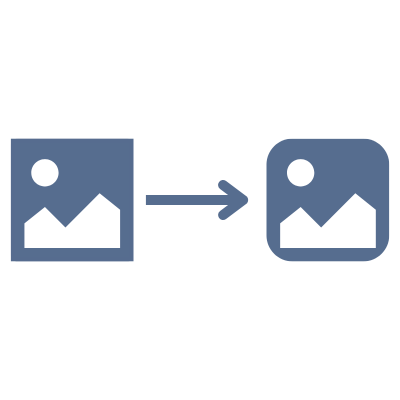
이미지 모서리를 둥글게 만드는 방법
- 1업로드 영역을 클릭하거나 파일을 드래그 앤 드롭해 이미지를 업로드하세요
- 2슬라이더로 모서리 반지름을 조절하거나 픽셀 또는 퍼센트 값을 입력하세요
- 3필요하면 여백을 추가하고 배경색을 선택하거나 투명하게 유지하세요
- 4결과를 실시간으로 미리 보세요
- 5이미지를 개별로 다운로드하거나 ZIP 파일로 한 번에 받으세요
자주 묻는 질문
모서리 반지름은 어떻게 작동하나요?
모서리 반지름은 모서리가 얼마나 둥글게 처리될지를 결정해요. 절댓값을 원하면 픽셀(px)로, 비율로 원하면 퍼센트(%)로 설정할 수 있어요. 퍼센트에서는 50%가 완전한 원/타원을 만들어요. 반지름이 0이면 둥글게 처리되지 않아요.
여백 옵션은 어떤 역할을 하나요?
여백은 둥근 모서리 바깥쪽, 즉 이미지 둘레에 공간을 더해요. 모서리 뒤로 배경색이나 투명도를 보이게 하고 싶을 때 유용해요. 픽셀 단위로 설정하거나 이미지 크기 대비 퍼센트로 설정할 수 있어요.
배경을 투명하게 만들 수 있나요?
네! 배경 옵션에서 '투명'을 선택하세요. 모서리가 잘려 나가면서 투명한 부분이 드러나요. 투명도를 유지하려면 PNG 또는 WebP로 내보내야 해요.
여러 이미지를 한 번에 처리할 수 있나요?
네! 여러 이미지를 업로드하고 설정을 조절한 뒤 개별로 또는 ZIP 파일로 모두 다운로드하세요. 같은 설정이 모든 이미지에 적용돼요.
제 사진은 안전한가요?
물론이에요! 모든 처리가 브라우저 안에서 로컬로 이루어져요. 이미지는 어떤 서버에도 업로드되지 않고 기기에 그대로 남아 완전히 비공개로 유지돼요.
어떤 이미지 형식이 지원되나요?
AVIF, Animated PNG (APNG), BMP, GIF, HEIC/HEIF, ICO (Icon), JPE, JPEG XL (JXL), JPG, JPG (JPEG), MP4 (Video), PBM, PGM, PNG, PNG 24-bit, PNG 32-bit, PNG 8-bit, PNM, PPM, PSD, RAW formats (CR2, CR3, NEF, ARW, DNG, ORF, RAF, etc.), SVG, TGA (Targa), TIFF, WebP, XCF 형식의 이미지를 처리할 수 있어요. 출력 형식으로는 AVIF, BMP, GIF, JPEG XL (JXL), JPG (JPEG), PNG, SVG, TIFF, WebP를 사용할 수 있어요.
원형 이미지는 어떻게 만드나요?
모서리 반지름을 50%로 설정하면 이미지가 원형(정사각형이 아니면 타원형)이 돼요. 원 둘레에 공간을 두고 싶다면 여백을 추가하세요.
파일 크기나 개수에 제한이 있나요?
아니요, 파일 크기나 개수에 제한이 없어요. 모든 처리가 브라우저 안에서 로컬로 이루어지기 때문에 파일이 크거나 양이 많으면 기기 성능에 따라 시간이 더 걸릴 수 있어요.
다른 질문이 있어요
도구를 개선하거나 궁금한 점을 명확히 설명하기 위해 언제든 피드백을 기다리고 있어요.