Schatten zu Bild hinzufügen
Füge mit KI einen realistischen Schatten zu jedem Bild hinzu. Lade einen freigestellten Ausschnitt oder ein normales Foto hoch – der KI-Schattengenerator erkennt dein Objekt und wirft einen natürlichen Schlagschatten darunter, mit voller Kontrolle über Richtung, Stärke, Weichheit und Hintergrund. Bis zu 10 Bilder im Stapel. Kostenlos testen.
Erlaubte Dateitypen: PNG, JPEG, WebP
Max. Größe: 15MB • Max. Dateien: 10
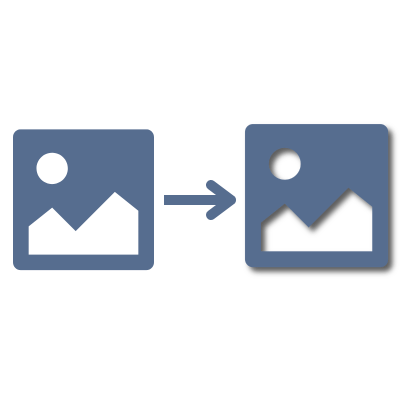
So fügst du mit KI einen Schatten zu einem Bild hinzu
- 1Ziehe bis zu 10 Bilder (PNG, JPG oder WebP) in den Upload-Bereich – ein freigestellter Ausschnitt oder ein normales Foto funktionieren beide.
- 2Lege Richtung, Stärke und Weichheit des Schattens fest, wähle einen transparenten oder weißen Hintergrund und entscheide, ob die Original-Leinwandgröße beibehalten oder an den Schatten angepasst werden soll.
- 3Klicke auf „Schatten hinzufügen“ – die KI erkennt dein Objekt und wirft auf unseren Servern einen realistischen Schatten, dann zeigt sie eine Vorher/Nachher-Vorschau.
- 4Benenne sie bei Bedarf um, dann lade jedes Bild herunter oder schnapp dir den ganzen Stapel als ZIP. Angemeldet? Die Ergebnisse werden automatisch in Meine Dateien gespeichert.
Häufig gestellte Fragen
Wie füge ich einen Schatten zu einem Bild hinzu?
Lade dein Bild hoch (ein freigestelltes PNG oder ein normales Foto), wähle Richtung, Stärke und Weichheit des Schattens und klicke auf „Schatten hinzufügen“. Die KI erkennt dein Objekt und wirft einen realistischen Schatten darunter, dann lädst du das Ergebnis als PNG herunter.
Ist der KI-Schattengenerator kostenlos?
Ja – du bekommst täglich ein paar kostenlose KI-Credits (geteilt über alle KI-Tools von Imagy), mit einer Ausgabe von bis zu 1024 px an der längsten Seite. Imagy Pro liefert die Ausgabe in voller Auflösung, abgerechnet mit 1 KI-Credit pro Bild.
Muss ich zuerst den Hintergrund entfernen?
Nein. Du kannst ein freigestelltes PNG hochladen, aber ein normales Foto funktioniert genauso – die KI erkennt das Objekt automatisch, bevor sie den Schatten hinzufügt.
Verändert es mein Objekt?
Nein. Die eigenen Pixel des Objekts bleiben unangetastet – der Schatten ist das Einzige, was die KI hinzufügt, sodass dein Produkt oder Motiv scharf und unverändert bleibt.
Kann ich Richtung und Stärke des Schattens steuern?
Ja. Du kannst die Richtung (links, Mitte oder rechts), die Stärke (leicht, mittel oder stark) und die Weichheit (scharf, mittel oder weich) festlegen, einen transparenten oder weißen Hintergrund wählen und die Original-Leinwandgröße beibehalten oder an den Schatten anpassen.
Welches Ausgabeformat bekomme ich?
Ein PNG mit deinem Objekt und seinem generierten Schatten. Auf transparentem Hintergrund bleibt der Schatten durchscheinend, sodass du ihn auf jeden Untergrund setzen kannst; du kannst ihn auch auf Weiß aufflächen.
Kann ich mehreren Bildern gleichzeitig Schatten hinzufügen?
Ja – bis zu 10 Bilder pro Stapel. Jedes wird parallel verarbeitet, du kannst sie einzeln umbenennen und alles als ZIP herunterladen.
Werden meine Bilder gespeichert?
Hochgeladene Originale werden automatisch innerhalb von 48 Stunden gelöscht. Wenn du angemeldet bist, werden die Ergebnisse in deinem Meine-Dateien-Speicher gesichert; anonyme Ergebnisse werden nach 3 Tagen entfernt.
Ich habe eine andere Frage
Wir freuen uns immer über Feedback, um das Tool zu erweitern oder Dinge zu klären.