Foto in Strichzeichnung umwandeln
Wandle Fotos in saubere Strichzeichnungen um. Lade ein PNG mit transparentem Hintergrund oder ein skalierbares SVG für Cricut, Illustrator und Inkscape herunter. Kostenlos und privat.
In einer Sekunde in deinem Browser nachgezeichnet. Kostenlos und unbegrenzt, auch als SVG.
Erlaubte Dateitypen: JPEG, JPG, PNG, WebP, GIF, AVIF, BMP
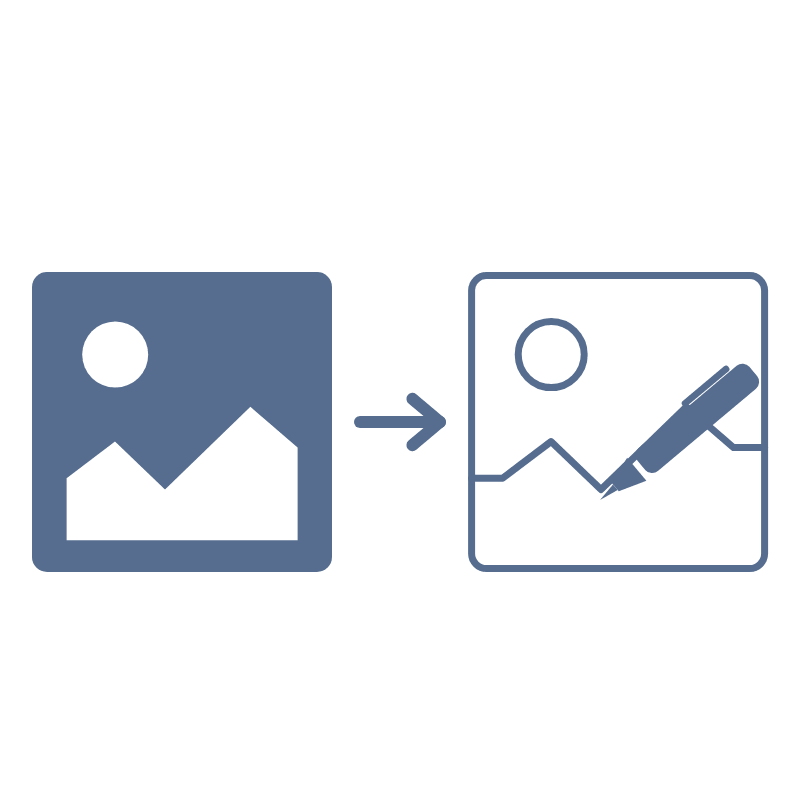
So wandelst du ein Foto in eine Strichzeichnung um
- 1Wähle ein Foto aus oder ziehe es in den grauen Bereich oben. JPG, PNG, WebP, GIF, AVIF und BMP werden unterstützt.
- 2Die Strichzeichnung erscheint sofort. Ziehe den Trenner in der Vorschau, um sie mit dem Original zu vergleichen, oder zoome hinein, um die Striche zu prüfen.
- 3Passe „Details“ und „Linienstärke“ an. Schalte den transparenten Hintergrund ein, wenn du nur die Linien möchtest, zum Beispiel um sie über ein anderes Bild zu legen.
- 4Lade das Ergebnis als PNG, SVG, JPG oder PDF herunter. Mehrere Fotos werden in einem Rutsch umgewandelt und als ZIP geliefert.
Häufige Fragen zu Strichzeichnungen aus Fotos
Wie wandle ich ein Foto in Line Art um?
Zieh das Foto oben in den Bereich. Der Konverter glättet Texturen, findet die Umrisse der Formen im Bild und zeichnet sie als saubere Linien mit gleichmäßiger Strichstärke neu. Passe Details und Linienstärke an und lade das Ergebnis herunter.
Kann ich die Strichzeichnung als SVG herunterladen?
Ja. Wähle SVG als Dateiformat. Jede Linie ist ein echter Vektorstrich, du kannst sie also beliebig skalieren und in Illustrator, Inkscape, Affinity, Figma oder Cricut Design Space bearbeiten.
Wie bekomme ich Line Art mit transparentem Hintergrund?
Schalte „Transparenter Hintergrund“ ein und lade das Ergebnis als PNG oder SVG herunter. Nur die schwarzen Linien bleiben, alles andere ist durchsichtig.
Funktioniert es auch mit Zeichnungen und Cartoons?
Ja. Der Bildtyp „Auto“ erkennt Zeichnungen und behält ihre vorhandenen Striche als einzelne saubere Linien bei, statt beide Seiten jedes Strichs nachzuzeichnen. Du kannst „Zeichnung“ oder „Foto“ auch selbst wählen.
Kann die KI die Strichzeichnung für mich zeichnen?
Ja. Wechsle zu „KI-Zeichnung“, und das Foto wird als saubere, vereinfachte Strichzeichnung im Malbuch-Stil neu gezeichnet, was bei unruhigen Fotos besser klappt als das Nachzeichnen. Das läuft auf unseren Servern: 3 Bilder pro Tag kostenlos, danach 1 KI-Credit pro Bild mit Imagy Pro. SVG-Export gibt es nur bei der Sofort-Nachzeichnung.
Ist es kostenlos und privat?
Ja. Die Sofort-Nachzeichnung braucht keine Anmeldung, hat keine Begrenzung der Bildanzahl und läuft in deinem Browser, deine Fotos werden also nie hochgeladen. Der optionale Modus „KI-Zeichnung“ lädt das Foto auf unsere Server hoch (Originale werden innerhalb von 48 Stunden gelöscht) und gibt dir 3 kostenlose Bilder pro Tag.
Warum hat meine Strichzeichnung so viele kleine Linien?
Strukturierte Bereiche wie Fell, Gras, Blätter oder gemusterter Stoff enthalten viele echte Kanten. Reduziere den Regler „Details“, um nur die Hauptumrisse zu behalten, oder schneide das Foto vorher auf das Motiv zu.
Kann ich die Line Art zum Abpausen, Sticken oder Lasergravieren verwenden?
Ja. Drucke sie zum Abpausen oder Übertragen aus, oder lade das SVG für Stickprogramme, Schneideplotter und Lasergravierer herunter, die mit Vektorstrichen arbeiten.
Was ist der Unterschied zum Malvorlagen-Konverter?
Beide nutzen dieselbe Technik. „Foto in Strichzeichnung“ startet mit feineren Linien und mehr Details und bietet zusätzlich SVG-Export. Der Malvorlagen-Konverter startet mit dickeren Linien und weniger Details und ist aufs Drucken ausgelegt.
Ich habe eine andere Frage
Wir freuen uns immer über Feedback, um das Tool zu erweitern oder Dinge zu klären.