Añadir sombra a una imagen
Añade una sombra realista a cualquier imagen con IA. Sube un recorte transparente o una foto normal: el generador de sombras con IA encuentra tu objeto y proyecta una sombra natural debajo de él, con control total sobre la dirección, la intensidad, la suavidad y el fondo. Procesa hasta 10 imágenes por lote. Gratis para probar.
Tipos de archivo permitidos: PNG, JPEG, WebP
Tamaño máximo: 15MB • Archivos máximos: 10
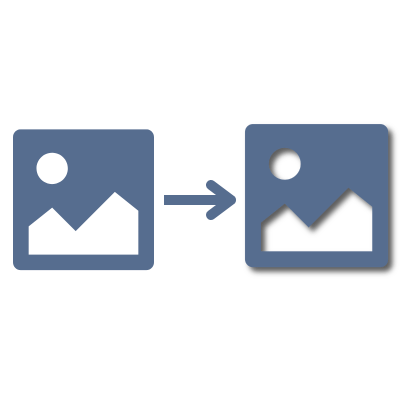
Cómo añadir una sombra a una imagen con IA
- 1Arrastra hasta 10 imágenes (PNG, JPG o WebP) al área de subida — funciona tanto un recorte transparente como una foto normal.
- 2Ajusta la dirección, la intensidad y la suavidad de la sombra, elige un fondo transparente o blanco y decide si mantener el tamaño original del lienzo o ampliarlo para ajustarse a la sombra.
- 3Haz clic en Añadir sombra — la IA encuentra tu objeto y proyecta una sombra realista en nuestros servidores, y luego muestra una vista previa de antes/después.
- 4Cámbiale el nombre si quieres y descarga cada imagen o todo el lote en un ZIP. ¿Has iniciado sesión? Los resultados se guardan en Mis archivos automáticamente.
Preguntas frecuentes
¿Cómo añado una sombra a una imagen?
Sube tu imagen (un recorte transparente en PNG o una foto normal), elige la dirección, la intensidad y la suavidad de la sombra y haz clic en Añadir sombra. La IA detecta tu objeto y proyecta una sombra realista debajo de él, y luego descargas el resultado en PNG.
¿El generador de sombras con IA es gratis?
Sí — obtienes algunos créditos de IA gratis al día (compartidos entre todas las herramientas de IA de Imagy), con salida de hasta 1024 px en el lado más largo. Imagy Pro genera a resolución completa, con un coste de 1 crédito de IA por imagen.
¿Tengo que quitar el fondo primero?
No. Puedes subir un recorte transparente en PNG, pero una foto normal también funciona — la IA detecta el objeto automáticamente antes de añadir la sombra.
¿Modifica mi objeto?
No. Los píxeles propios del objeto se mantienen intactos — la sombra es lo único que la IA añade, así que tu producto o sujeto permanece nítido y sin cambios.
¿Puedo controlar la dirección y la intensidad de la sombra?
Sí. Puedes ajustar la dirección (izquierda, centro o derecha), la intensidad (suave, media o fuerte) y la suavidad (nítida, media o suave), elegir un fondo transparente o blanco y mantener el tamaño original del lienzo o ampliarlo para ajustarse a la sombra.
¿Qué formato de salida obtengo?
Un PNG con tu objeto y su sombra generada. Sobre un fondo transparente, la sombra se mantiene translúcida para que puedas colocarla sobre cualquier fondo; también puedes aplanarla sobre blanco.
¿Puedo añadir sombras a varias imágenes a la vez?
Sí — hasta 10 imágenes por lote. Cada una se procesa en paralelo, puedes cambiarles el nombre individualmente y descargarlo todo en un ZIP.
¿Se almacenan mis imágenes?
Los originales subidos se eliminan automáticamente en un plazo de 48 horas. Si has iniciado sesión, los resultados se guardan en tu almacenamiento de Mis archivos; los resultados anónimos se eliminan después de 3 días.
Tengo otra pregunta
Siempre nos alegra recibir comentarios para ampliar la herramienta o aclarar dudas.