
Pixelar Imagen Online
Pixela tus imágenes online gratis. Aplica efectos de mosaico a toda la imagen o selecciona áreas específicas con herramientas de rectángulo o pincel. Perfecto para ocultar información sensible en fotos.
Tipos de archivo permitidos: Todos los formatos de imagen (JPG, PNG, TIFF, RAW, etc.)
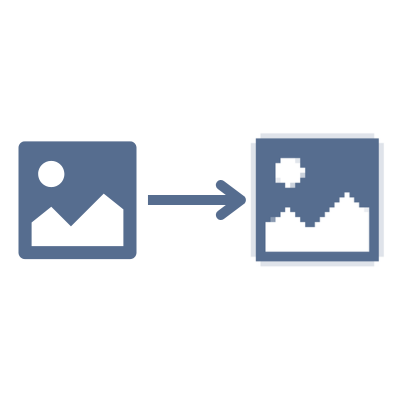
Cómo Pixelar una Imagen
- 1Sube tu imagen haciendo clic en el área de carga o arrastra y suelta tu archivo
- 2Elige 'Imagen Completa' para pixelar todo, o 'Seleccionar Áreas' para apuntar a regiones específicas
- 3Usa la herramienta de rectángulo para dibujar cajas alrededor de las áreas que quieres pixelar
- 4O cambia al modo pincel para pintar sobre formas irregulares
- 5Ajusta el deslizador de tamaño de bloque para controlar la intensidad de la pixelación
- 6Previsualiza tu resultado y descarga la imagen pixelada
Preguntas Frecuentes
¿Qué es la pixelación de imágenes?
La pixelación es un efecto de mosaico que hace que partes de una imagen aparezcan en bloques agrupando píxeles en cuadrados más grandes. Se usa comúnmente para ocultar rostros, matrículas, texto u otra información sensible en fotos mientras el resto de la imagen permanece clara y reconocible.
¿Puedo pixelar múltiples áreas a la vez?
¡Sí! Puedes seleccionar múltiples áreas usando rectángulos o la herramienta de pincel. Dibuja tantos cuadros de selección como necesites, o pinta sobre múltiples regiones. También puedes combinar ambos métodos - usa rectángulos para áreas más grandes y el pincel para detalles más pequeños.
¿Cuál es la diferencia entre pixelar y desenfocar?
La pixelación crea un efecto de mosaico con bloques cuadrados visibles, haciendo obvio que algo ha sido censurado. El desenfoque crea un efecto suave y desenfocado. La pixelación a menudo se prefiere para censurar información sensible porque es más reconocible como censura intencional.
¿Cómo elimino una selección que hice?
Simplemente haz clic en cualquier selección de rectángulo para eliminarla. Para selecciones de pincel, usa el botón 'Limpiar' para eliminar todas las áreas pintadas. También puedes usar 'Limpiar Todo' para empezar de nuevo con una imagen limpia.
¿Mis fotos son privadas y seguras?
¡Absolutamente! Todo el procesamiento ocurre directamente en tu navegador usando tecnología WebAssembly. Tus imágenes nunca se suben a ningún servidor - permanecen completamente en tu dispositivo. Esto hace que nuestra herramienta sea perfecta para fotos sensibles que contienen información personal o documentos confidenciales.
¿Qué formatos de imagen puedo pixelar?
Puedes pixelar imágenes en JPEG/JPG, PNG, WebP, GIF, AVIF, BMP, ICO. Elige tu formato de salida preferido de AVIF, BMP, GIF, JPG (JPEG), PNG, SVG, TIFF, WebP.
¿Puedo procesar múltiples imágenes a la vez?
¡Sí! Sube múltiples imágenes y aplica la misma configuración a todas. Cada imagen tiene su propia vista previa donde puedes hacer ajustes individuales. Descarga imágenes una por una o usa 'Procesar y Descargar Todo' para obtener todo de una vez.
¿Cómo elijo la intensidad de pixelación correcta?
El deslizador 'Tamaño de Bloque' controla qué tan grandes son los cuadrados pixelados. Para ocultar detalles como rostros, un tamaño de bloque de 10-15 generalmente funciona bien. Para texto o detalles pequeños, puedes necesitar bloques más grandes (20-30). Usa la vista previa en vivo para encontrar el balance perfecto entre ocultar información y mantener el contexto.
¿Cuáles son los usos comunes de la pixelación?
Los usos comunes incluyen ocultar rostros por privacidad, oscurecer matrículas en fotos, censurar texto o documentos, proteger información personal en capturas de pantalla, ocultar contenido inapropiado y crear efectos artísticos de mosaico.
Tengo otra pregunta
Siempre nos alegra recibir comentarios para ampliar la herramienta o aclarar dudas.