Change la perspective de tes images
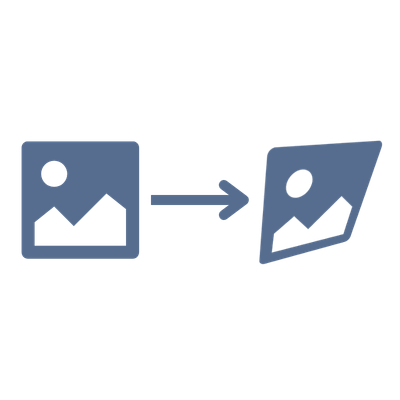
Change la perspective de tes images en ligne gratuitement. Redresse la photo déformée d'un document, d'un panneau ou d'un bâtiment, ou ajoute un effet 3D incliné — il te suffit de faire glisser les quatre coins. Tout fonctionne dans ton navigateur.
Types de fichiers autorisés: JPEG, JPG, PNG, WebP, AVIF, BMP, ICO
Comment changer la perspective d'une image en ligne
- 1Importe tes images en cliquant sur la zone d'import ou en glissant-déposant des fichiers
- 2Choisis le mode Corriger pour redresser un objet déformé, ou le mode Déformer pour ajouter une inclinaison
- 3Fais glisser les quatre poignées de coin dans l'aperçu pour définir la perspective
- 4Choisis un remplissage d'arrière-plan pour les zones exposées et ton format de sortie
- 5Télécharge une seule image ou traite-les et télécharge-les toutes en une fois
Questions fréquentes
Que fait l'outil de perspective ?
Il change la perspective d'une image à l'aide d'une transformation projective (homographie). En mode Corriger, il redresse un quadrilatère déformé — comme un document, un tableau blanc ou un bâtiment photographié de biais — en un rectangle net. En mode Déformer, il transforme une image plate en un effet 3D incliné.
Quelle est la différence entre le mode Corriger et le mode Déformer ?
En mode Corriger, tu places les quatre poignées sur les coins d'un objet incliné dans la photo, et l'outil redresse cette zone en un rectangle droit. En mode Déformer, les quatre poignées sont les coins de l'image elle-même, et en les faisant glisser tu inclines et déformes toute l'image, les zones vides étant remplies par l'arrière-plan que tu as choisi.
Comment redresser la photo d'un document ?
Passe en mode Corriger et fais glisser chacune des quatre poignées de coin sur le coin correspondant du document dans la photo. Lors du téléchargement, la zone sélectionnée est redressée en un rectangle, la perspective étant supprimée.
Qu'advient-il des zones vides après la déformation ?
Lorsqu'une déformation expose des zones situées hors de l'image d'origine, elles sont remplies avec l'arrière-plan que tu choisis — transparent par défaut (pour PNG, WebP et AVIF), ou une couleur unie. Comme le JPEG ne gère pas la transparence, les zones exposées sont automatiquement remplies de blanc (ou de la couleur que tu as choisie).
Puis-je appliquer la même perspective à plusieurs images ?
Oui. Importe plusieurs images, définis les coins sur l'une d'elles, puis utilise Appliquer à toutes pour copier ce quadrilatère proportionnellement à chaque image. Tu peux encore ajuster finement chaque image individuellement avant de toutes les télécharger ensemble dans un ZIP.
Quels formats d'image sont pris en charge ?
Tu peux changer la perspective d'images au format AVIF, Animated PNG (APNG), BMP, GIF, HEIC/HEIF, ICO (Icon), JPE, JPEG XL (JXL), JPG, JPG (JPEG), MP4 (Video), PBM, PGM, PNG, PNG 24-bit, PNG 32-bit, PNG 8-bit, PNM, PPM, PSD, RAW formats (CR2, CR3, NEF, ARW, DNG, ORF, RAF, etc.), SVG, TGA (Targa), TIFF, WebP, XCF. Les formats de sortie incluent AVIF, BMP, GIF, JPEG XL (JXL), JPG (JPEG), PNG, SVG, TIFF, WebP.
Mes photos sont-elles en sécurité ?
Absolument ! Tout le traitement se déroule localement dans ton navigateur. Tes images ne sont jamais envoyées vers un serveur — elles restent totalement privées sur ton appareil.
Y a-t-il une limite de taille ou de quantité de fichiers ?
Non, il n'y a aucune restriction de taille ou de quantité de fichiers. Tout le traitement se déroule localement dans ton navigateur, donc les fichiers ou lots plus volumineux peuvent prendre plus de temps selon les performances de ton appareil.
J'ai une autre question
Nous apprécions toujours les retours pour améliorer l'outil ou clarifier les choses.