AI इमेज अनब्लर
AI से धुंधली फोटो को साफ और शार्प करो — कैमरा शेक और मोशन ब्लर ठीक करो, फोकस से बाहर हुई तस्वीरें बचाओ, और सॉफ्ट, कम क्वालिटी वाली इमेज साफ करो। चाहो तो चेहरे शार्प करो, और Pro में नैचुरल (भरोसेमंद) और डिटेल्ड (जेनरेटिव) AI मॉडल में से चुनो — या दोनों चलाकर तुलना करो। एक साथ 10 फोटो तक का बैच, हर रिज़ल्ट के लिए ज़ूम करने लायक पहले/बाद का प्रीव्यू। फ्री में आज़माओ।
अनुमत फ़ाइल प्रकार: PNG, JPEG, WebP
अधिकतम आकार: 15MB • अधिकतम फ़ाइलें: 10
असली अनब्लर के उदाहरण
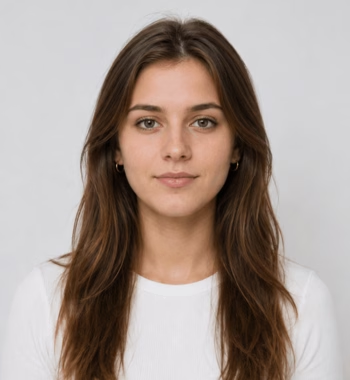
आधुनिक डीप-लर्निंग डीब्लरिंग मॉडल की ताकत से हमारा टूल धुंधली तस्वीरों और फोकस से बाहर की शॉट्स को फिर से फोकस में लाता है — किनारे, बारीक डिटेल और चेहरे वापस लाता है। नीचे का हर उदाहरण एक असली, बिना एडिट किया हुआ रिज़ल्ट है।
AI से फोटो कैसे अनब्लर करो
- 1अपलोड एरिया में 10 धुंधली फोटो तक (PNG, JPG या WebP) ड्रॉप करो।
- 2पोर्ट्रेट के लिए चेहरे भी शार्प करो को चालू रखो — AI हर चेहरे को पहचानकर उसे बारीकी से फिर से बनाता है।
- 3Pro में अपना मॉडल चुनो — भरोसेमंद रिज़ल्ट के लिए नैचुरल, जेनरेटिव के लिए डिटेल्ड, या तुलना करने के लिए दोनों।
- 4फोटो अनब्लर करो पर क्लिक करो — AI हमारे सर्वर पर ब्लर हटाता है और डिटेल शार्प करता है और एक पहले/बाद का प्रीव्यू दिखाता है। ज़ूम करने के लिए किसी भी रिज़ल्ट पर क्लिक करो।
- 5चाहो तो नाम बदलो, फिर फोटो अलग-अलग डाउनलोड करो या पूरे बैच को ZIP में लो। साइन इन हो? रिज़ल्ट अपने आप माय फाइल्स में सेव हो जाते हैं।
अक्सर पूछे जाने वाले सवाल
क्या AI अनब्लर टूल फ्री है?
हां — तुम्हें रोज़ कुछ फ्री AI क्रेडिट मिलते हैं (सभी Imagy AI टूल्स में शेयर होते हैं), सबसे लंबी साइड पर 1024 px तक के इनपुट के साथ, जिसमें वैकल्पिक फेस शार्पनिंग शामिल है। Imagy Pro तुम्हें ज़्यादा मजबूत जेनरेटिव AI मॉडल चुनने देता है (या दोनों चलाने देता है), 2048 px तक के इनपुट के साथ, जिसकी बिलिंग हर फोटो पर 1 AI क्रेडिट में होती है।
यह किस तरह का ब्लर ठीक कर सकता है?
कैमरा शेक और मोशन ब्लर, फोकस से बाहर की सॉफ्टनेस, और कम क्वालिटी या बुरी तरह कंप्रेस की हुई इमेज की आम सॉफ्टनेस। यह उन फोटो पर सबसे अच्छा काम करता है जो धुंधली हैं पर बाकी ठीक हैं — यह उस डिटेल को वापस लाता है जो फैल गई है, न कि ऐसा कंटेंट बनाता है जो कभी कैप्चर ही नहीं हुआ। बहुत भारी ब्लर को Pro के डिटेल्ड (जेनरेटिव) मॉडल से ज़्यादा आक्रामक तरीके से फिर से बनाया जाता है।
मुझे कौन सा मॉडल चुनना चाहिए?
नैचुरल भरोसेमंद और रियलिस्टिक है — यह उस डिटेल को शार्प करता है जो असल में मौजूद है और रोज़मर्रा के व हल्के ब्लर के लिए सबसे अच्छा डिफ़ॉल्ट है। डिटेल्ड एक जेनरेटिव AI मॉडल इस्तेमाल करता है जो बुरी तरह धुंधली फोटो पर डिटेल फिर से बनाता है और ज़्यादा नाटकीय रिज़ल्ट देता है, हालांकि यह ओरिजिनल से थोड़ा कम भरोसेमंद लग सकता है। यकीन नहीं कि कौन सा इस्तेमाल करें? Pro में दोनों चुनो और दोनों रिज़ल्ट को साथ-साथ रखकर तुलना करो। फ्री हमेशा नैचुरल मॉडल इस्तेमाल करता है।
क्या यह चेहरे शार्प कर सकता है?
हां — "चेहरे भी शार्प करो" चालू करो और AI हर चेहरे को पहचानकर उसे बारीकी से फिर से बनाता है, फिर आसपास के हिस्सों (बाल, कंधे, बैकग्राउंड) को भी मैच करने के लिए शार्प करता है ताकि पूरी फोटो एक जैसी दिखे। अगर कोई चेहरा बहुत स्मूद या थोड़ा बनावटी निकले, तो टॉगल बंद करके फिर से चलाओ।
यह कौन सा AI मॉडल इस्तेमाल करता है?
फ्री अनब्लर Restormer पर चलते हैं — एक आज़माया हुआ ओपन डीब्लरिंग मॉडल जो मोशन और फोकस से बाहर के ब्लर को भरोसे के साथ शार्प करता है — साथ में वैकल्पिक GFPGAN फेस रिकंस्ट्रक्शन और मैचिंग बैकग्राउंड शार्पनिंग। Pro में एक मॉडल पिकर जुड़ता है: नैचुरल (वही भरोसेमंद तरीका, हाई रिज़ॉल्यूशन पर) या डिटेल्ड (DiffBIR, एक अत्याधुनिक जेनरेटिव मॉडल जो भारी ब्लर पर भरोसेमंद शार्प डिटेल फिर से बनाता है) — या दोनों चलाकर तुलना करो।
क्या यह बहुत धुंधली फोटो पर काम करेगा?
हल्का से मध्यम ब्लर बहुत अच्छे से शार्प हो जाता है। भारी ब्लर के लिए नैचुरल मॉडल सिर्फ वही वापस ला सकता है जो वापस लाया जा सकता है, इसलिए कुछ सॉफ्टनेस बची रह सकती है — Pro का डिटेल्ड (जेनरेटिव) मॉडल ज़्यादा डिटेल फिर से बनाता है और मुश्किल केस पर सबसे मजबूत रिज़ल्ट देता है।
मुझे कौन सा आउटपुट फॉर्मेट मिलता है?
आउटपुट तुम्हारे इनपुट जैसा होता है: JPG डालो तो JPG मिलेगा; PNG या WebP डालो तो PNG (PNG पर ट्रांसपेरेंसी बनी रहती है)। तुम डाउनलोड करने से पहले हर फाइल का नाम बदल सकते हो।
क्या मैं एक साथ कई फोटो अनब्लर कर सकता हूं?
हाँ, प्रति बैच 10 फ़ोटो तक. Pro पर ये तेज़ नतीजों के लिए समानांतर में प्रोसेस होती हैं; मुफ़्त प्लान में एक बार में एक. दोनों ही स्थिति में आप उन्हें अलग-अलग रीनेम कर सकते हैं और सब कुछ ZIP के रूप में डाउनलोड कर सकते हैं.
अधिकतम फोटो साइज़ कितना है?
हर फोटो 15 MB तक अपलोड कर सकते हो। फ्री इनपुट सबसे लंबी साइड पर 1024 px तक प्रोसेस होते हैं, Pro में 2048 px तक।
क्या मेरी फोटो स्टोर की जाती हैं?
अपलोड की गई ओरिजिनल फोटो 48 घंटों के भीतर अपने आप डिलीट हो जाती हैं। अगर तुम साइन इन हो, तो अनब्लर की हुई फोटो तुम्हारे माय फाइल्स स्टोरेज में सेव होती हैं; अनॉनिमस रिज़ल्ट 3 दिनों के बाद हटा दिए जाते हैं।
मेरा एक और प्रश्न है
हमें उपकरण का विस्तार करने या चीजों को स्पष्ट करने के लिए प्रतिक्रिया प्राप्त करके हमेशा खुशी होती है।