इमेज में दूरी, कोण और क्षेत्रफल मापें
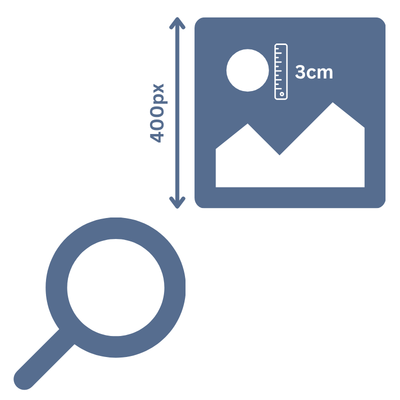
अपनी इमेज पर पॉइंट क्लिक करके दूरियाँ, पथ, कोण, आयत, वृत्त और क्षेत्रफल मापें। नतीजे पिक्सेल में दिखते हैं; cm, mm या इंच पाने के लिए किसी ऐसी चीज़ पर रेखा खींचें जिसका आकार आप जानते हैं — या पूरी इमेज की असली चौड़ाई या ऊँचाई दर्ज करें, जैसे उसका प्रिंट साइज़। आपकी फ़ोटो आपके डिवाइस पर ही रहती है: सब कुछ ब्राउज़र में चलता है।
अनुमत फ़ाइल प्रकार: JPEG, JPG, PNG, WebP, AVIF, BMP, GIF
इमेज में ऑनलाइन माप कैसे करें
- 1इमेज जोड़ें: अपलोड क्षेत्र पर क्लिक करें, फ़ाइल खींचकर छोड़ें या क्लिपबोर्ड से पेस्ट करें
- 2टूल चुनें: दूरी, पथ, कोण, आयत, वृत्त या क्षेत्रफल
- 3इमेज पर पॉइंट क्लिक करें — लंबाई, कोण और क्षेत्रफल तुरंत पिक्सेल में दिखते हैं
- 4असली इकाइयों के लिए एक बार कैलिब्रेट करें: ज्ञात आकार वाली किसी चीज़ पर रेखा खींचकर उसकी लंबाई दर्ज करें, या पूरी इमेज की असली चौड़ाई या ऊँचाई सेट करें
- 5बारीक समायोजन के लिए किसी भी पॉइंट को खींचें, फिर मान कॉपी करें या एनोटेट की गई इमेज डाउनलोड करें
अक्सर पूछे जाने वाले प्रश्न
इमेज में दूरी कैसे मापूँ?
दूरी टूल चुनें और दो पॉइंट क्लिक करें। उनके बीच की लंबाई तुरंत दिखती है, डिफ़ॉल्ट रूप से पिक्सेल में। समायोजित करने के लिए किसी भी सिरे को खींचें, और सटीक पिक्सेल पकड़ने के लिए ज़ूम करें या मैग्निफ़ायर इस्तेमाल करें।
पिक्सेल की जगह cm, mm या इंच में कैसे मापूँ?
फ़ोटो को असली दुनिया के आकार पता नहीं होते, इसलिए आप स्केल एक बार सेट करते हैं — दो में से किसी एक तरीके से। या तो तस्वीर में किसी ऐसी चीज़ पर कैलिब्रेशन रेखा खींचें जिसका आकार आप जानते हैं: कोई रूलर, क्रेडिट कार्ड (8.56 सेमी चौड़ा), दरवाज़ा, या फ़्लोर प्लान का स्केल बार। या, अगर आप पूरी इमेज का असली आकार जानते हैं — जैसे वह साइज़ जिस पर उसे प्रिंट किया जाएगा — तो उसकी चौड़ाई या ऊँचाई सीधे दर्ज करें। इसके बाद हर माप mm, cm, m, इंच या फ़ीट में बदल दिया जाता है।
माप कितने सटीक होते हैं?
पिक्सेल माप एकदम सटीक होते हैं। असली दुनिया के नतीजे आपके कैलिब्रेशन जितने ही अच्छे होते हैं: स्कैन किए गए दस्तावेज़, फ़्लोर प्लान, स्क्रीनशॉट और प्रोडक्ट फ़ोटो जैसे सपाट, कैमरे की ओर सीधे मुख वाले विषयों के लिए वे भरोसेमंद हैं। अगर फ़ोटो तिरछे कोण से ली गई हो, या चीज़ें कैमरे से अलग-अलग दूरी पर हों, तो एक ही स्केल पूरी तस्वीर पर लागू नहीं हो सकता — संदर्भ को उस चीज़ के पास और उसी तल में रखें जिसे आप माप रहे हैं।
सीधी दूरी के अलावा मैं और क्या माप सकता हूँ?
पथ (कई पॉइंट के साथ-साथ कुल लंबाई), डिग्री में कोण (तीन क्लिक — दूसरा क्लिक कोना होता है), आयत (चौड़ाई, ऊँचाई, विकर्ण और क्षेत्रफल), वृत्त (त्रिज्या, व्यास, परिधि और क्षेत्रफल) और मनचाहे आकार के क्षेत्र (क्षेत्रफल और परिमाप)। आप एक साथ कई इमेज भी लोड कर सकते हैं; हर इमेज के अपने माप और कैलिब्रेशन बने रहते हैं।
क्या मैं माप सकता हूँ कि प्रिंट होने पर कोई चीज़ कितनी बड़ी होगी?
हाँ। “इमेज साइज़ सेट करें” पर क्लिक करें और वह चौड़ाई या ऊँचाई दर्ज करें जिस पर इमेज प्रिंट होगी। इसके बाद सभी माप वही आकार दिखाते हैं जो चीज़ों का कागज़ पर होगा — प्रिंट से पहले लेआउट, सिलाई पैटर्न या नक्शे जाँचने के लिए उपयोगी।
क्या मेरी फ़ोटो कहीं अपलोड होती हैं?
नहीं। इमेज, आपके पॉइंट और सारी गणनाएँ आपके ब्राउज़र में ही रहती हैं — सर्वर पर कुछ भी नहीं भेजा जाता।
मेरा एक और प्रश्न है
हमें उपकरण का विस्तार करने या चीजों को स्पष्ट करने के लिए प्रतिक्रिया प्राप्त करके हमेशा खुशी होती है।