फोटो से पेंट बाय नंबर बनाएँ
अपनी फोटो को पेंट बाय नंबर (paint by numbers) टेम्पलेट में बदलो: नंबर वाले एरिया, कलर लेजेंड और तैयार पेंटिंग का प्रीव्यू। मुफ़्त, प्रिंट करने लायक और प्राइवेट।
तुम्हारी फोटो को तुरंत टेम्पलेट में बदल देता है, तुम्हारे ब्राउज़र में ही। फ्री और अनलिमिटेड।
अनुमत फ़ाइल प्रकार: JPEG, JPG, PNG, WebP, GIF, AVIF, BMP
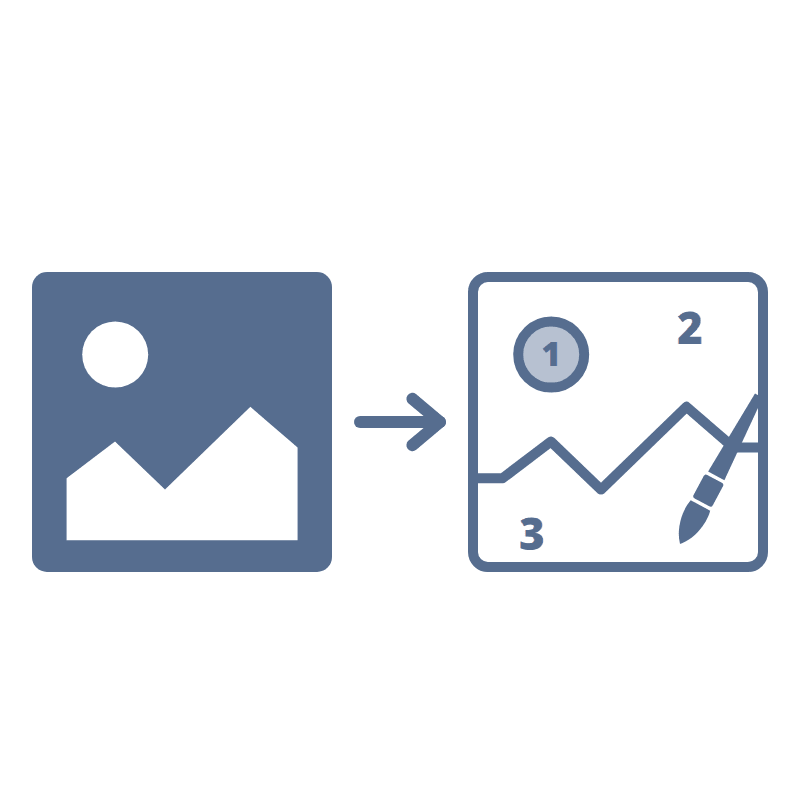
फोटो से पेंट बाय नंबर कैसे बनाएँ
- 1फोटो चुनो या ऊपर के ग्रे एरिया में ड्रॉप करो। पालतू जानवर, पोर्ट्रेट, लैंडस्केप और फूल अच्छे बनते हैं। JPG, PNG, WebP, GIF, AVIF और BMP सपोर्टेड हैं।
- 2टेम्पलेट तुरंत दिखता है। “टेम्पलेट” और “कलर प्रीव्यू” के बीच स्विच करो, और अपनी फोटो से तुलना के लिए डिवाइडर खींचो।
- 3रंगों की संख्या और डिटेल सेट करो। कम रंग और कम डिटेल से एरिया बड़े बनते हैं, जिन्हें पेंट करना आसान होता है।
- 4टेम्पलेट, कलर पैलेट और प्रीव्यू वाली PDF डाउनलोड करो, या “प्रिंट करें” पर क्लिक करो। PNG, JPG और SVG में टेम्पलेट के नीचे लेजेंड रहता है।
अक्सर पूछे जाने वाले सवाल
अपनी फोटो से पेंट बाय नंबर कैसे बनाऊँ?
ऊपर फोटो ड्रॉप करो। जनरेटर उसे तुम्हारे चुने हुए रंगों तक घटाता है, हर एरिया की आउटलाइन बनाता है, हर एक में रंग का नंबर लिखता है और रंगों को एक लेजेंड में दिखाता है। प्रीव्यू पसंद आने तक रंग और डिटेल बदलो, फिर टेम्पलेट प्रिंट या डाउनलोड करो।
क्या यह पेंट बाय नंबर जनरेटर मुफ़्त है?
हाँ। न साइन-अप, न वॉटरमार्क, और फोटो की कोई लिमिट नहीं। सब कुछ तुम्हारे ब्राउज़र में चलता है, इसलिए तुम्हारी फोटो कभी अपलोड नहीं होतीं।
कितने रंग चुनने चाहिए?
ज़्यादातर फोटो और शुरुआत करने वालों के लिए 12 से 18 रंग ठीक रहते हैं। पोर्ट्रेट और डिटेल वाले लैंडस्केप 24 से 36 रंगों में ज़्यादा नैचुरल दिखते हैं, लेकिन एरिया ज़्यादा और छोटे हो जाते हैं। जो रंग फोटो में मुश्किल से आते हैं वे हटा दिए जाते हैं, इसलिए लेजेंड में तुम्हारी सेटिंग से कम रंग हो सकते हैं।
पेंट के रंग कैसे मिलाऊँ?
लेजेंड के हर रंग का एक नंबर और एक hex कोड है। रंग के नमूनों से मिलाते हुए एक्रेलिक पेंट तैयार करो, या hex कोड लेकर किसी आर्ट-क्राफ़्ट स्टोर या पेंट मिक्सिंग ऐप की मदद लो। सबसे हल्के रंग पहले और सबसे गहरे रंग आख़िर में लगाओ, इससे ग्रे आउटलाइन और नंबर सबसे अच्छे से ढक जाते हैं।
क्या टेम्पलेट कैनवास पर प्रिंट हो सकता है?
हाँ। टेम्पलेट को पेपर पर प्रिंट करके कैनवास पर ट्रेस करो, या PDF या SVG किसी प्रिंट शॉप को भेजो। SVG एक वेक्टर फ़ाइल है, इसलिए किसी भी कैनवास साइज़ पर शार्प रहती है।
कुछ एरिया पेंट करने के लिए बहुत छोटे क्यों हैं?
बाल, घास या कपड़े के पैटर्न जैसी बारीक चीज़ें बहुत सारे छोटे एरिया बन जाती हैं। घास, पत्तियाँ और फ़र अपने-आप सरल हो जाते हैं; और ज़्यादा एरिया मिलाने के लिए “डिटेल” स्लाइडर कम करो या रंगों की संख्या घटाओ। चेहरों में आँखें और मुँह बने रहते हैं: जो डिटेल नंबर के लिए बहुत छोटी हैं, वे पहले से अपने रंग में भरी हुई प्रिंट होती हैं, इसलिए पेंट करने के लिए कुछ भी बहुत छोटा नहीं बचता।
“AI से सिंपल बनाओ” क्या करता है?
टेम्पलेट बनने से पहले यह तुम्हारी फोटो को सपाट रंगों वाले एक सिंपल इलस्ट्रेशन के रूप में दोबारा बनाता है, जिससे पालतू जानवरों, लैंडस्केप और भीड़-भाड़ वाले सीन में कम और साफ़ एरिया मिलते हैं। नतीजा एक इलस्ट्रेशन होता है, हूबहू फोटो नहीं, इसलिए पोर्ट्रेट के लिए नॉर्मल टेम्पलेट इस्तेमाल करो। तुम्हें रोज़ 3 फ्री AI इस्तेमाल मिलते हैं (बाकी AI टूल्स के साथ शेयर), Pro में हर फोटो पर 1 AI क्रेडिट लगता है। रंग और डिटेल बाद में भी बदल सकते हो, और कभी भी अपनी फोटो पर वापस जा सकते हो।
क्या मैं देख सकता हूँ कि तैयार पेंटिंग कैसी दिखेगी?
हाँ। हर एरिया को उसके रंग से भरा देखने के लिए प्रीव्यू को “कलर प्रीव्यू” पर स्विच करो। “कलर प्रीव्यू जोड़ें” चालू होने पर यह PDF में एक अतिरिक्त पेज या अलग PNG के रूप में शामिल होता है।
मुझे इसके बजाय ब्लैक एंड व्हाइट कलरिंग पेज चाहिए
बिना नंबर की प्रिंट करने लायक आउटलाइन के लिए फोटो से कलरिंग पेज या साफ़ लाइन ड्रॉइंग के लिए फोटो से लाइन आर्ट इस्तेमाल करो।
मेरा एक और प्रश्न है
हमें उपकरण का विस्तार करने या चीजों को स्पष्ट करने के लिए प्रतिक्रिया प्राप्त करके हमेशा खुशी होती है।