बड़ी इमेज को कई A4 पेजों पर प्रिंट करें
अपनी इमेज अपलोड करें, पेपर साइज़ चुनें और तय करें कि पोस्टर कितनी शीट चौड़ा और ऊँचा होगा। प्रीव्यू में पेज ग्रिड दिखता है, और आपको एक ही PDF मिलती है जिसमें सभी पेज, प्रिंटर मार्जिन, कट मार्क और असेंबली मैप होते हैं। इसे 100 % (असली साइज़) पर प्रिंट करें, मार्क के साथ काटें और शीट्स को टेप से जोड़ दें। सब कुछ आपके ब्राउज़र में चलता है: मुफ़्त, बिना वॉटरमार्क, बिना अपलोड।
अनुमत फ़ाइल प्रकार: JPEG, JPG, PNG, WebP, AVIF, GIF
शीट्स की संख्या के अनुसार पोस्टर साइज़
5 मिमी प्रिंटर मार्जिन के साथ पोर्ट्रेट शीट्स के ग्रिड में समाने वाला सबसे बड़ा पोस्टर। चौड़ी इमेज कम ऊँचाई लेती है और लंबी इमेज कम चौड़ाई; प्रीव्यू के ऊपर का सारांश आपकी इमेज का सटीक साइज़ दिखाता है।
| पेज (चौड़ाई × ऊँचाई) | शीट्स | A4 पोस्टर | Letter पोस्टर |
|---|---|---|---|
| 1 × 2 | 2 | 20 × 57 cm | 8 × 21 in |
| 2 × 2 | 4 | 40 × 57 cm ≈ A2 | 16 × 21 in |
| 2 × 3 | 6 | 40 × 86 cm | 16 × 32 in |
| 3 × 3 | 9 | 60 × 86 cm ≈ A1 | 24 × 32 in |
| 3 × 4 | 12 | 60 × 115 cm | 24 × 42 in |
| 4 × 4 | 16 | 80 × 115 cm ≈ A0 | 32 × 42 in |
| 4 × 5 | 20 | 80 × 144 cm | 32 × 53 in |
| 5 × 6 | 30 | 100 × 172 cm | 41 × 64 in |
कोई खास चौड़ाई चाहिए, जैसे 80 सेमी? तब तक पेज जोड़ें जब तक सारांश में मनचाहा साइज़ न दिखे, या कम शीट्स के लिए A3 पेपर चुनें।
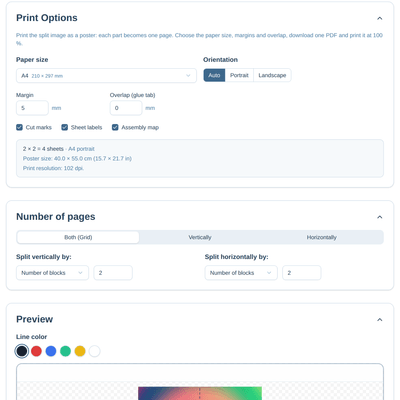
इमेज को कई पेजों पर कैसे प्रिंट करें
- 1अपनी इमेज चुनें या ऊपर के ग्रे एरिया में ड्रॉप करें
- 2पेपर साइज़ (A4, A3, Letter …), ओरिएंटेशन और प्रिंटर मार्जिन चुनें। अगर चिपकाने के लिए किनारा चाहिए तो ओवरलैप जोड़ें
- 3"पेजों की संख्या" में तय करें कि पोस्टर कितनी शीट चौड़ा और ऊँचा होगा, जैसे 2 × 2 या 3 × 3। सारांश में पोस्टर का फ़ाइनल साइज़ और प्रिंट रेज़ोल्यूशन दिखता है
- 4प्रीव्यू में पेज ग्रिड जाँचें। अगर कोई कट किसी चेहरे या शब्द से होकर न जाए, तो लाइन को खींचकर हटाएँ
- 5"प्रिंट के लिए PDF डाउनलोड करें" पर क्लिक करें। आपको सभी पेजों और पेज 1 पर असेंबली मैप वाली एक PDF मिलती है
- 6PDF को 100 % (असली साइज़) पर प्रिंट करें। "पेज में फ़िट करें" या "प्रिंट एरिया में छोटा करें" का इस्तेमाल न करें
- 7मार्क के साथ काटें और रो व कॉलम लेबल के हिसाब से शीट्स को पीछे से टेप से जोड़ें
इमेज को कई पेजों पर प्रिंट करने के बारे में अक्सर पूछे जाने वाले सवाल
बड़ी इमेज को कई A4 शीट्स पर कैसे प्रिंट करूँ?
इमेज अपलोड करें, पेपर साइज़ चुनें और चौड़ाई व ऊँचाई में पेजों की संख्या तय करें। PDF डाउनलोड करें और 100 % पर प्रिंट करें। हर पेज में इमेज का एक हिस्सा होता है; रो और कॉलम लेबल के क्रम में पेजों को जोड़ दें।
मेरा पोस्टर कितना बड़ा होगा?
पेज तय करते ही सारांश में पोस्टर का फ़ाइनल साइज़ दिखता है। 5 मिमी मार्जिन के साथ मोटा अंदाज़ा: 2 × 2 A4 शीट्स से लगभग 40 × 57 सेमी (लगभग A2), 3 × 3 शीट्स से लगभग 60 × 86 सेमी (लगभग A1) और 4 × 4 शीट्स से लगभग 80 × 115 सेमी (लगभग A0)। ऊपर की टेबल में और ग्रिड दिए हैं। इमेज कभी क्रॉप या स्ट्रेच नहीं होती: चौड़ी इमेज कम ऊँचाई लेती है और लंबी इमेज कम चौड़ाई।
कौन-से पेपर साइज़ सपोर्टेड हैं?
A4, A3, A5, Letter, Legal और Tabloid, साथ ही मिलीमीटर या इंच में कोई भी कस्टम साइज़। पोर्ट्रेट और लैंडस्केप दोनों संभव हैं; "ऑटो" वह ओरिएंटेशन चुनता है जिससे पोस्टर बड़ा बने।
प्रिंटआउट पोस्टर साइज़ से मेल क्यों नहीं खाता?
लगभग हमेशा इसलिए क्योंकि प्रिंट डायलॉग ने पेजों को स्केल कर दिया। 100 % या "असली साइज़" पर प्रिंट करें और "पेज में फ़िट करें", "फ़िट करने के लिए छोटा करें" और "प्रिंट एरिया के हिसाब से स्केल करें" बंद कर दें। PDF का पेज 1 यह हिदायत दोहराता है ताकि यह भूल न जाए।
क्या पोस्टर धुंधला दिखेगा?
सारांश में प्रिंट रेज़ोल्यूशन dpi में दिखता है। 150 dpi से ऊपर पोस्टर शार्प दिखता है, 100 dpi सामान्य दूरी से देखने पर ठीक लगता है, और 60 dpi से नीचे इमेज साफ़ तौर पर पिक्सलेटेड हो जाती है। अगर संख्या कम है, तो बड़ी इमेज या कम शीट्स इस्तेमाल करें। यह टूल आपकी इमेज को कभी अपस्केल नहीं करता।
मार्जिन और ओवरलैप किसलिए हैं?
ज़्यादातर घरेलू प्रिंटर कागज़ के किनारे तक प्रिंट नहीं कर पाते, इसलिए हर पेज पर प्रिंटर मार्जिन रहता है (डिफ़ॉल्ट 5 मिमी; बॉर्डरलेस प्रिंटर के लिए इसे 0 कर दें)। ओवरलैप दाएँ और नीचे के किनारों पर बगल वाले पेज की एक पट्टी जोड़ता है, ताकि आप शीट्स को किनारे से किनारा मिलाने के बजाय एक-दूसरे के ऊपर चिपका सकें।
शीट्स को कैसे जोड़ूँ?
PDF का पेज 1 असेंबली मैप है: ग्रिड और रो व कॉलम लेबल वाला एक छोटा प्रीव्यू। हर पेज के कोनों पर कट मार्क और नीचे के मार्जिन में उसका लेबल होता है। मार्क के साथ काटें, पेजों को मैप की तरह रखें और पीछे से टेप लगाएँ।
क्या यह Rasterbator या Block Posters का मुफ़्त विकल्प है?
हाँ। उन टूल्स की तरह यह इमेज को प्रिंट करने लायक पेजों में बाँटता है, लेकिन सब कुछ आपके ब्राउज़र में चलता है: न अपलोड, न अकाउंट, न वॉटरमार्क और न डॉट इफ़ेक्ट। आप पेपर साइज़, मार्जिन, ओवरलैप, कट मार्क और लेबल चुनते हैं और एक सामान्य PDF पाते हैं जिसे घर के प्रिंटर से लेकर फ़ोटोकॉपी की दुकान तक कहीं भी प्रिंट किया जा सकता है।
क्या मैं फ़ोन से प्रिंट कर सकता हूँ?
हाँ। अपनी गैलरी से अपलोड करें, PDF डाउनलोड करें और Files ऐप से प्रिंट करें या अपने प्रिंटर ऐप में शेयर करें। यहाँ भी 100 % पर प्रिंट करें।
मुझे सिर्फ़ इमेज को हिस्सों में बाँटना है, PDF नहीं चाहिए
हमारा इमेज स्प्लिट टूल इस्तेमाल करें। यह इमेज को बराबर हिस्सों या Instagram ग्रिड, कैरोसेल और बैनर के लिए टाइल्स में काटता है और उन्हें इमेज फ़ाइलों के रूप में डाउनलोड करता है। इस पेज पर भी, अगर हर पेज के लिए एक इमेज चाहिए, तो आउटपुट को "इमेज फ़ाइलें" पर बदल सकते हैं।
मेरा एक और प्रश्न है
हमें उपकरण का विस्तार करने या चीजों को स्पष्ट करने के लिए प्रतिक्रिया प्राप्त करके हमेशा खुशी होती है।