이미지에 그림자 추가
AI로 어떤 이미지에든 사실적인 그림자를 추가하세요. 투명 누끼 이미지나 일반 사진을 업로드하면 AI 그림자 생성기가 객체를 찾아 그 아래에 자연스러운 드롭 섀도를 만들어 줍니다. 방향, 강도, 부드러움, 배경까지 자유롭게 조절할 수 있어요. 한 번에 최대 10장까지 처리. 무료로 사용해 보세요.
허용된 파일 형식: PNG, JPEG, WebP
최대 크기: 15MB • 최대 파일 수: 10
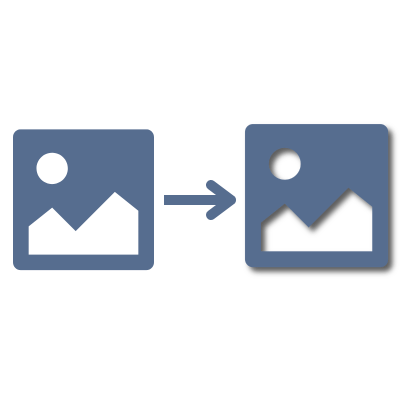
AI로 이미지에 그림자를 추가하는 방법
- 1이미지를 최대 10장(PNG, JPG 또는 WebP)까지 업로드 영역에 끌어다 놓으세요 — 투명 누끼 이미지든 일반 사진이든 모두 가능해요.
- 2그림자의 방향, 강도, 부드러움을 설정하고 투명 또는 흰색 배경을 선택한 뒤, 원본 캔버스 크기를 유지할지 그림자에 맞춰 넓힐지 고르세요.
- 3그림자 추가를 클릭하면 AI가 객체를 찾아 서버에서 사실적인 그림자를 만들고, 변경 전/후 미리보기를 보여줘요.
- 4원하면 이름을 바꾼 뒤 이미지를 하나씩 다운로드하거나 전체를 ZIP으로 받으세요. 로그인했다면 결과가 내 파일에 자동으로 저장돼요.
자주 묻는 질문
이미지에 그림자를 어떻게 추가하나요?
이미지(투명 누끼 PNG 또는 일반 사진)를 업로드하고 그림자의 방향, 강도, 부드러움을 선택한 뒤 그림자 추가를 클릭하세요. AI가 객체를 감지해 그 아래에 사실적인 그림자를 만들고, 결과를 PNG로 다운로드할 수 있어요.
AI 그림자 생성기는 무료인가요?
네 — 매일 무료 AI 크레딧을 몇 개 받을 수 있고(모든 Imagy AI 도구와 공유), 긴 쪽 기준 최대 1024px로 출력돼요. Imagy Pro는 전체 해상도로 출력하며 이미지당 AI 크레딧 1개로 청구됩니다.
먼저 배경을 제거해야 하나요?
아니요. 투명 누끼 PNG를 업로드해도 되지만 일반 사진도 가능해요 — AI가 그림자를 추가하기 전에 객체를 자동으로 감지합니다.
내 객체가 바뀌나요?
아니요. 객체의 픽셀은 그대로 유지돼요 — AI가 추가하는 건 그림자뿐이라 제품이나 피사체가 선명하게 변함없이 유지됩니다.
그림자의 방향과 강도를 조절할 수 있나요?
네. 방향(왼쪽, 가운데, 오른쪽), 강도(약하게, 보통, 강하게), 부드러움(선명하게, 보통, 부드럽게)을 설정하고 투명 또는 흰색 배경을 선택하며, 원본 캔버스 크기를 유지하거나 그림자에 맞춰 넓힐 수 있어요.
어떤 출력 형식으로 받나요?
객체와 생성된 그림자가 담긴 PNG입니다. 투명 배경에서는 그림자가 비쳐 보이게 유지되어 어떤 배경에도 올릴 수 있고, 흰색 위에 합칠 수도 있어요.
여러 이미지에 한 번에 그림자를 추가할 수 있나요?
네 — 한 작업당 최대 10장까지 가능해요. 각 이미지는 병렬로 처리되고, 개별적으로 이름을 바꿀 수 있으며, 전체를 ZIP으로 다운로드할 수 있어요.
내 이미지가 저장되나요?
업로드한 원본은 48시간 이내에 자동으로 삭제돼요. 로그인했다면 결과가 내 파일 저장소에 저장되고, 비로그인 결과는 3일 후에 삭제됩니다.
다른 질문이 있어요
도구를 개선하거나 궁금한 점을 명확히 설명하기 위해 언제든 피드백을 기다리고 있어요.