AI 가로세로 비율 변경기
자르지 않고 이미지의 가로세로 비율을 바꿔보세요. AI가 생성한 콘텐츠로 새 비율에 맞게 이미지를 확장해요. 세로 사진을 16:9로, 정사각형을 스토리로, 또는 원하는 크기로 바꿀 수 있어요. 한 번에 최대 5장과 여러 비율을 일괄 처리하고, 확대 가능한 처리 전/후 미리보기로 확인하세요. 무료로 사용해 보세요.
허용된 파일 형식: PNG, JPEG, WebP
최대 크기: 15MB • 최대 파일 수: 5
사진 한 장으로, 쓰는 곳마다 딱 맞는 비율을
만들려는 용도를 골라 보세요. 모든 예시는 이 도구로 만든 실제 결과이며, 편집하지 않았어요.
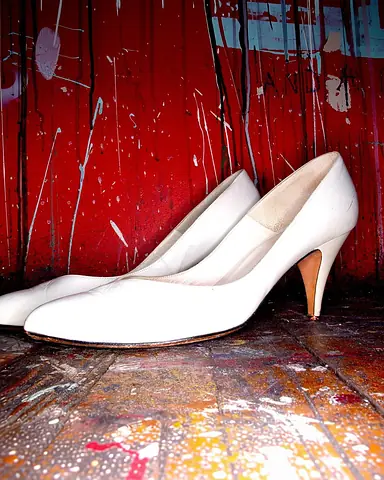
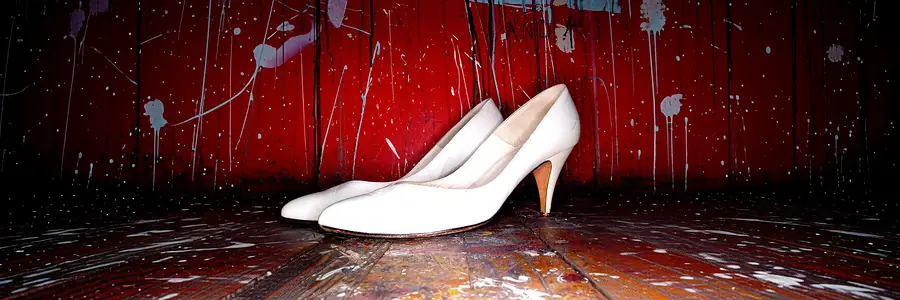
점선 테두리 = 원본. 나머지는 AI가 생성했어요.
쇼핑몰 어디에나 딱 맞는 상품 사진
공급업체 사진은 비율이 제각각이에요. 자르지 말고 확장하면 상품 전체가 사진에 그대로 남아요.
- 정사각형 상품 사진을 4:5 상품 페이지나 Instagram Shopping 게시물로
- 상품 사진 한 장으로 쇼핑몰 메인용 와이드 배너 만들기
- 꽉 찬 구도에도 여유 공간을, 잘리는 가장자리 없이
AI로 이미지의 가로세로 비율을 바꾸는 방법
- 1최대 5장의 이미지(PNG, JPG, WebP)를 업로드 영역에 끌어다 놓으세요.
- 2하나 이상의 목표 비율(1:1, 16:9, 9:16, …)을 고르거나 픽셀 단위로 전환해 정확한 크기를 지정하세요. 실행당 여러 개를 함께 쓸 수 있어요.
- 3맞춤 모드를 선택하세요. 확장은 이미지 전체를 유지하고 여백을 채우며, 스마트는 긴 쪽을 조금 자르고 짧은 쪽을 확장해요. 그리고 확장할 방향도 고르세요.
- 4원하면 AI가 추가할 내용을 설명하는 프롬프트를 넣은 뒤 가로세로 비율 변경을 클릭하세요. 각 결과는 확대해서 볼 수 있는 처리 전/후 미리보기를 보여줘요.
- 5원하면 이름을 바꾼 뒤, 이미지를 개별로 다운로드하거나 전체 일괄 작업을 ZIP으로 받으세요. 로그인했다면 결과물이 자동으로 내 파일에 저장돼요.
자주 묻는 질문
일반 가로세로 비율 변경기와 무엇이 다른가요?
일반(무료, 브라우저 내) 가로세로 비율 변경기는 픽셀을 잘라내거나 단색으로 여백을 채워 새 비율을 만들어요. 이 AI 도구는 새 픽셀을 만들어내 새 비율에 도달해요: 생성한 콘텐츠로 이미지를 목표 비율로 확장(아웃페인팅)하므로 중요한 부분이 잘리지 않아요. 빠른 자르기를 원할 때는 무료 가로세로 비율 변경기를, 이미지 전체를 유지하고 싶을 때는 이 도구를 사용하세요.
AI 가로세로 비율 변경기는 무료인가요?
네. 오픈 모델 Qwen Image Edit 기반의 자체 모델 Imagy Outpaint를 사용해 하루에 몇 장의 이미지를 최대 1536 px 캔버스에서 무료로 바꿀 수 있어요. Imagy Pro는 최대 4096 px 캔버스와 Bria Expand 및 Flux Pro Fill 모델을 해제해 주며, 이미지당 AI 크레딧으로 청구돼요.
확장과 스마트 맞춤의 차이는 무엇인가요?
확장은 절대 자르지 않아요. 이미지 전체를 새 캔버스에 배치하고 AI가 주변 여백을 채워요. 스마트는 너무 긴 축을 조금 자르고 짧은 축을 확장해 새로 만들어내는 콘텐츠가 적어요. 완전한 확장이 하늘이나 바닥을 너무 많이 추가할 때 좋은 절충안이에요.
여러 비율을 한 번에 바꿀 수 있나요?
네. 여러 비율 프리셋을 선택하거나 사용자 지정 비율을 추가하면, 각 이미지가 한 번의 실행에서 비율마다 한 번씩 처리돼요(실행당 최대 10개 조합). 같은 사진의 정사각형, 16:9, 9:16 버전을 함께 만드는 데 안성맞춤이에요.
어떤 모델을 사용하고, 비용은 얼마인가요?
무료는 자체 서버에서 돌아가는 오픈, 상업적으로 안전한 Qwen Image Edit 모델을 기반으로 한 Imagy Outpaint로 실행돼요. 원본 사진은 그대로 두고 주변 장면을 자연스럽게 이어 그려요. Pro에서는 같은 모델을 1크레딧으로, Bria Expand(빠르고 라이선스 데이터로 학습)를 2크레딧으로, Flux Pro Fill(최고 품질, 프롬프트 기반)을 3크레딧으로 고를 수 있어요. 뒤의 두 모델은 최대 4096 px 캔버스를 지원해요.
프롬프트를 꼭 써야 하나요?
아니요, 프롬프트는 선택이에요. 비워 두면 AI가 주변 픽셀을 바탕으로 장면을 이어가요. "더 많은 하늘"이나 "잔디밭"처럼 새 영역에 무엇이 나타날지 조정하고 싶을 때 프롬프트(지금은 영어만)를 추가하세요.
이미지 최대 크기는 얼마인가요?
이미지당 최대 15MB까지 업로드할 수 있어요. 무료 출력 캔버스는 긴 변 기준 최대 1536 px, Pro는 최대 4096 px까지예요. 더 큰 입력은 생성 전에 캔버스에 맞게 조정돼요.
제 이미지는 저장되나요?
업로드한 원본은 48시간 이내에 자동으로 삭제돼요. 로그인한 상태라면 결과물이 내 파일 저장소에 저장되고, 익명 결과물은 3일 후 삭제돼요.
다른 질문이 있어요
도구를 개선하거나 궁금한 점을 명확히 설명하기 위해 언제든 피드백을 기다리고 있어요.