PNG 온라인 크기 조정
PNG 파일을 제한 없이 크기 조정해 보세요. 회색 영역에 이미지를 끌어다 놓고, 원하는 크기 조정 방식을 정하면 몇 초 만에 새 이미지를 받을 수 있어요.
허용된 파일 형식: 모든 이미지 형식 (JPG, PNG, TIFF, RAW 등)
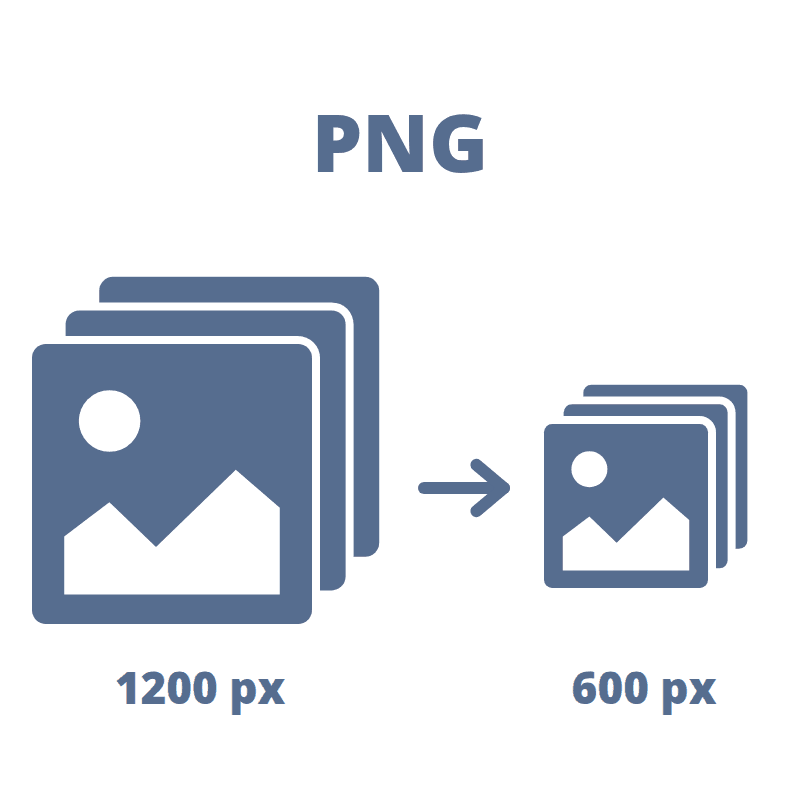
PNG 온라인 크기 조정 방법
- 1PNG 이미지를 한 개 또는 여러 개 선택하거나 업로드 영역에 드래그 앤 드롭하세요
- 2크기 조정 방식을 선택하세요: 너비 기준, 높이 기준, 또는 사용자 지정 크기(선택한 모든 이미지에 적용돼요)
- 3필요하면 KB 단위로 목표 파일 크기를 설정하세요(이미지별 적용)
- 4'처리 후 다운로드'를 클릭해 크기가 조정된 PNG를 받으세요 — ZIP으로 한 번에 또는 개별로 다운로드할 수 있어요
자주 묻는 질문
이 도구로 여러 PNG 파일을 한꺼번에 크기 조정할 수 있나요?
네. 제한 없이 PNG 파일을 업로드해 일괄 PNG 크기 조정 기능으로 한 번에 모두 처리할 수 있어요. 처리가 끝나면 하나의 ZIP 파일로 모두 다운로드하거나, 크기가 조정된 이미지를 개별로 저장할 수 있어요. 작업 방식에 맞게 선택하세요.
여러 PNG를 같은 높이나 너비로 맞출 수 있나요?
네. 새 너비나 높이를 설정하면 도구가 자동으로 각 이미지의 가로세로 비율을 유지해요. 여러 이미지의 크기를 일관되게 맞추고 싶다면 원하는 치수(예: 너비 1200px)를 입력하세요. 모든 PNG의 나머지 한 변을 알아서 계산해 드려요.
이 도구로 PNG를 압축도 할 수 있나요?
네. 크기를 조정하면서 파일 용량도 줄일 수 있어요. KB 단위로 목표 크기를 설정하거나, 최적화 기능이 효율적인 압축 수준을 선택하도록 맡길 수 있어요. PNG는 무손실 압축을 지원하며, 일괄 압축은 선택한 모든 이미지에 적용돼요.
PNG와 JPG의 차이점은 무엇인가요?
JPG(JPEG)는 손실 압축을 사용해 일부 데이터를 버려 파일 용량을 줄여요. 사진에는 좋지만 반복 저장하면 품질이 떨어질 수 있어요. PNG는 무손실 압축을 사용하고 투명도를 지원해, 선명한 가장자리와 정확한 색상이 중요한 로고, UI, 스크린샷에 이상적이에요. PNG 파일은 보통 JPG보다 용량이 커요.
PNG 이미지의 특징은 무엇인가요?
PNG 이미지는 무손실 압축을 사용하고, 완전한 알파 채널 투명도를 지원하며, 다양한 브라우저와 앱에서 폭넓게 호환되고, 그래픽·텍스트·스크린샷에 뛰어나요. 참고로 표준 PNG는 애니메이션을 지원하지 않으며, 애니메이션은 APNG 확장 형식으로 제공돼요.
PNG란 무엇인가요?
PNG는 Portable Network Graphics의 약자예요. GIF의 현대적 대안으로 설계된 개방형 무손실 래스터 이미지 형식이에요. PNG는 이미지 품질과 투명도를 보존하는 데 뛰어나, 웹에서 로고, 아이콘, UI 요소, 스크린샷에 널리 사용돼요.
다른 질문이 있어요
도구를 개선하거나 궁금한 점을 명확히 설명하기 위해 언제든 피드백을 기다리고 있어요.