Fotoğraftan Kişiye Özel Sayılarla Boyama
Kendi fotoğrafını sayılarla boyama şablonuna dönüştür: numaralı alanlar, renk listesi ve bitmiş tablonun önizlemesi. Ücretsiz, yazdırılabilir ve gizli.
Fotoğrafını tarayıcında hemen bir şablona dönüştürür. Ücretsiz ve sınırsız.
İzin verilen dosya türleri: JPEG, JPG, PNG, WebP, GIF, AVIF, BMP
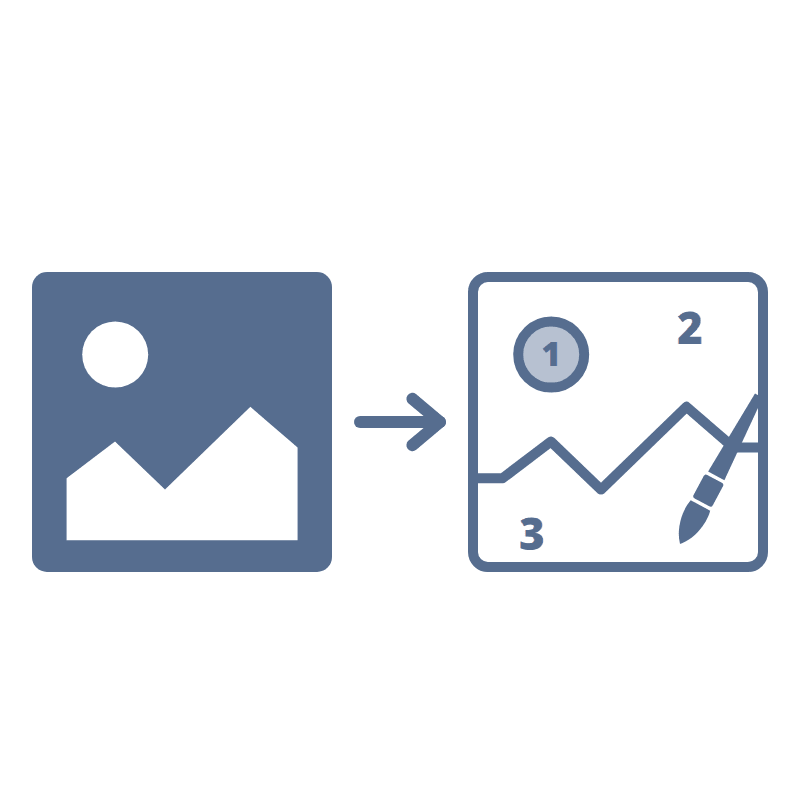
Fotoğraftan kişiye özel sayılarla boyama nasıl yapılır
- 1Bir fotoğraf seç veya yukarıdaki gri alana sürükle. Evcil hayvanlar, portreler, manzaralar ve çiçekler iyi sonuç verir. JPG, PNG, WebP, GIF, AVIF ve BMP desteklenir.
- 2Şablon hemen görünür. Şablon ile Renkli önizleme arasında geçiş yap ve fotoğrafınla karşılaştırmak için ayırıcıyı sürükle.
- 3Renk sayısını ve detayı ayarla. Daha az renk ve daha az detay, boyaması daha kolay, daha büyük alanlar verir.
- 4Şablonu, renk paletini ve önizlemeyi içeren PDF’i indir ya da Yazdır’a tıkla. PNG, JPG ve SVG’de renk listesi şablonun altında yer alır.
Sık sorulan sorular
Kendi fotoğrafımdan kişiye özel sayılarla boyama nasıl yaparım?
Fotoğrafı yukarıya bırak. Oluşturucu onu seçtiğin renk sayısına indirir, her alanın sınırını çizer, her alana renk numarasını yazar ve renkleri bir listede gösterir. Önizlemeyi beğenene kadar renkleri ve detayı ayarla, sonra şablonu yazdır veya indir.
Bu sayılarla boyama oluşturucu ücretsiz mi?
Evet. Kayıt yok, filigran yok, fotoğraf sayısında sınır yok. Her şey tarayıcında çalışır, bu yüzden fotoğrafların asla yüklenmez.
Kaç renk seçmeliyim?
12 ila 18 renk çoğu fotoğraf ve yeni başlayanlar için uygundur. Portreler ve ayrıntılı manzaralar 24 ila 36 renkle daha doğal görünür, ama daha çok ve daha küçük alan elde edersin. Fotoğrafta neredeyse hiç geçmeyen renkler çıkarılır, bu yüzden listede ayarladığından daha az renk olabilir.
Boya renklerini nasıl karıştırırım?
Listedeki her rengin bir numarası ve bir hex kodu vardır. Akrilik boyayı renk örneklerine uyacak şekilde karıştır ya da hex kodlarını bir hobi mağazasına veya boya karıştırma uygulamasına götür. Önce en açık renkleri, en son en koyu renkleri boya; gri hatlar ve numaralar en iyi böyle kapanır.
Şablonu tuvale bastırabilir miyim?
Evet. Şablonu kâğıda yazdırıp tuvale aktar ya da PDF’i veya SVG’yi bir matbaaya gönder. SVG bir vektör dosyasıdır, bu yüzden her tuval boyutunda net kalır.
Neden bazı alanlar boyanamayacak kadar küçük?
Saç, çimen veya kumaş desenleri gibi ince detaylar çok sayıda küçük alana dönüşür. Çimen, yapraklar ve tüyler otomatik olarak sadeleştirilir; daha fazla birleştirmek için Detay kaydırıcısını düşür ya da renk sayısını azalt. Yüzlerde gözler ve ağız korunur: numara sığmayacak kadar küçük detaylar zaten kendi renginde boyanmış olarak basılır, böylece boyaman gereken minicik bir şey kalmaz.
AI ile sadeleştir seçeneği ne işe yarar?
Şablon oluşturulmadan önce fotoğrafını düz renkli, sade bir illüstrasyon olarak yeniden çizer. Böylece evcil hayvanlarda, manzaralarda ve kalabalık sahnelerde daha az ve daha temiz alanlar elde edersin. Sonuç bir illüstrasyondur, birebir benzerlik değil; bu yüzden portreler için normal şablonu kullan. Günde 3 ücretsiz AI kullanımın var (diğer AI araçlarıyla ortak); Pro'da her fotoğraf 1 AI kredisi kullanır. Renkleri ve detayı sonradan ayarlamaya devam edebilir, istediğin zaman fotoğrafına geri dönebilirsin.
Bitmiş tablonun nasıl görüneceğini görebilir miyim?
Evet. Önizlemeyi Renkli önizleme’ye geçir; her alanın kendi rengiyle doldurulmuş hâlini görürsün. Renkli önizlemeyi ekle açıkken bu görünüm ek bir PDF sayfası ya da ayrı bir PNG olarak gelir.
Bunun yerine siyah beyaz bir boyama sayfası istiyorum
Numarasız, yazdırılabilir hatlar için Fotoğraftan boyama sayfası aracını, temiz bir çizgi çizim için de Fotoğraftan çizgi çizim aracını kullan.
Başka bir sorum var
Aracı geliştirmek veya açıklığa kavuşturmak için geri bildirim almaktan her zaman mutluyuz.