DPI-Konverter: DPI eines Bildes ändern
Sieh die DPI eines Bildes, sobald du es hinzufügst, und ändere sie: Setze 300 DPI, ohne ein einziges Pixel anzufassen, oder skaliere auf genau die Pixel, die eine Druckgröße braucht (10×15, 13×18, A4, Poster). Die neuen DPI werden in die JPEG- oder PNG-Datei geschrieben. Alles läuft in deinem Browser, deine Bilder werden nie hochgeladen.
Erlaubte Dateitypen: Alle Bildformate (JPG, PNG, TIFF, RAW, etc.)
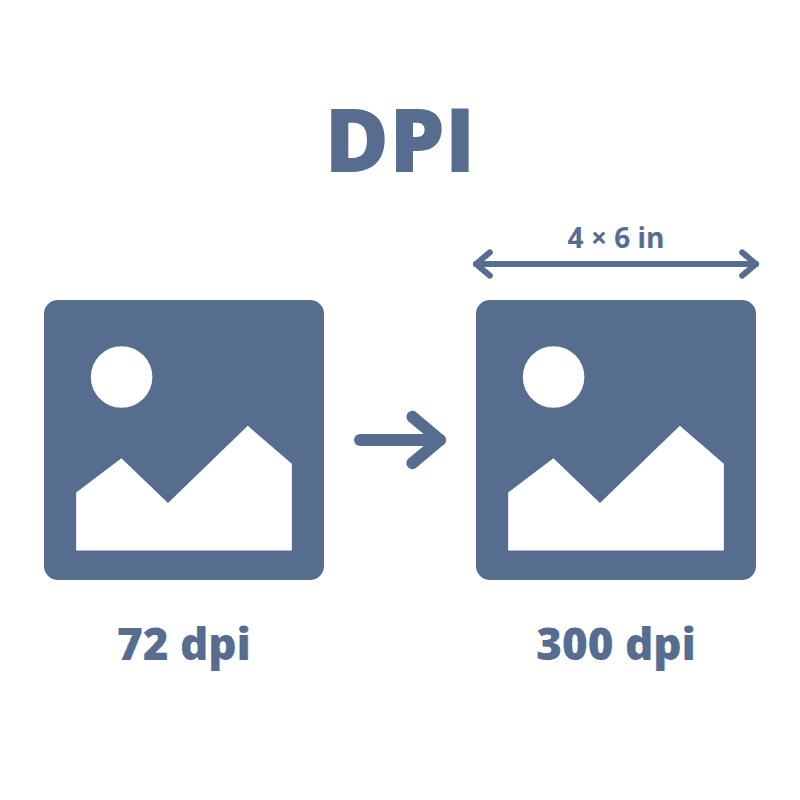
So änderst du die DPI eines Bildes
- 1Füge ein oder mehrere Bilder hinzu: Klicke auf die Upload-Fläche, zieh Dateien hinein oder füge sie aus der Zwischenablage ein. Aktuelle DPI und Druckgröße erscheinen sofort
- 2Wähle „Nur die DPI“, um jedes Pixel zu behalten, oder „Auf Druckgröße skalieren“
- 3Wähle die DPI: 300 für Fotoabzüge, 150 für Poster oder einen eigenen Wert
- 4Für eine Druckgröße wählst du eine Vorlage (10×15, A4, Poster …) oder gibst Breite × Höhe in Zoll, cm oder mm ein und entscheidest dich für Einpassen oder Zuschneiden
- 5Prüfe Pixel, Druckgröße und effektive DPI und lade das Bild herunter
Bild-DPI ändern: häufige Fragen
Wie ändere ich die DPI eines Bildes?
Füge das Bild oben hinzu, lass „Nur die DPI“ ausgewählt, wähle 300 (oder einen anderen Wert) und lade es herunter. Bei JPEG und PNG wird nur das DPI-Feld in der Datei neu geschrieben (JFIF und EXIF bei JPEG, pHYs bei PNG). Jedes Pixel bleibt genau so, wie es war, ohne Qualitätsverlust.
Wie prüfe ich die DPI eines Bildes?
Füge es dem DPI-Konverter hinzu: Die in der Datei gespeicherte DPI erscheint sofort, zusammen mit dem Speicherort (EXIF, JFIF, Photoshop oder PNG pHYs) und der Größe, in der das Bild gedruckt wird. Hat die Datei gar keine DPI, steht das da; die meisten Programme nehmen dann 72 DPI an. Zum Prüfen musst du nichts herunterladen.
Ändert sich durch die DPI die Qualität oder Dateigröße?
Nein. DPI ist nur eine Angabe, wie viele Pixel ein Drucker auf einen Zoll setzt. Dieselben 3000 × 2000 Pixel ergeben bei 300 DPI einen Druck von 25,4 × 16,9 cm und bei 72 DPI 105,8 × 70,6 cm, am Bildschirm gleich scharf. Nur das Skalieren auf eine Druckgröße verändert die Pixel.
Wie viele Pixel brauche ich für einen Druck mit 300 DPI?
Druckgröße in Zoll mal 300 (1 Zoll = 2,54 cm). Ein 10×15-cm-Foto braucht etwa 1181 × 1772 px, 13×18 cm etwa 1535 × 2126 px, A4 (21 × 29,7 cm) 2480 × 3508 px und A3 3508 × 4961 px. Wähle „Auf Druckgröße skalieren“, dann zeigt das Tool die genaue Zahl für deine Größe.
Welche DPI sollte ich zum Drucken verwenden?
300 DPI für Fotos und Dokumente, die man aus der Nähe ansieht. 150–200 DPI reichen für Poster und große Drucke, die man aus ein paar Schritten Entfernung betrachtet. Unter etwa 150 DPI wirken Drucke aus der Nähe weich. 72 oder 96 DPI ist nur eine alte Bildschirmkonvention; Bildschirme ignorieren den DPI-Wert komplett.
Warum zeigt mein Bild nach dem Export aus GIMP, Krita oder Photoshop immer noch 72 DPI?
Viele Exportwege („Für Web speichern“, Screenshots, Handy-Apps, Messenger) verwerfen die DPI oder schreiben den Standardwert 72, und manche Programme zeigen 72 an, wenn die Datei gar nichts speichert. Zieh die exportierte Datei hierher, wähle 300 und lade sie herunter: Die Pixel bleiben gleich, und alle gängigen Programme lesen dann 300 DPI.
Kann ich ein kleines Bild mit 300 DPI scharf machen?
Nicht durch Ändern der DPI. Hat ein Bild weniger Pixel, als die Druckgröße braucht, wird es vergrößert und das Tool warnt dich: Vergrößern fügt keine Details hinzu. Für echte zusätzliche Details nutze zuerst den KI-Bildvergrößerer und setze danach hier die DPI.
Was ist der Unterschied zwischen „Einpassen“ und „Zuschneiden“?
Einpassen behält das ganze Bild: Es wird so skaliert, dass es in die Druckgröße passt, eine Seite kann also kürzer ausfallen. Zuschneiden füllt die exakte Größe, zum Beispiel einen 10×15-Fotoabzug, und schneidet die überstehenden Ränder mittig ab. Die Vorschau zeigt, was wegfällt.
Welche Formate kann ich verwenden?
Du kannst JPEG, PNG, WebP, AVIF, HEIC, TIFF, BMP und GIF (erstes Bild) hinzufügen. JPEG und PNG bleiben JPEG und PNG. WebP, AVIF und HEIC haben kein DPI-Feld, das Foto- und Druckprogramme beachten, deshalb werden sie als JPEG gespeichert, oder als PNG, wenn sie Transparenz haben.
Werden meine Bilder hochgeladen?
Nein. Lesen und Schreiben der DPI, Skalieren und Kodieren passieren in deinem Browser. Deine Bilder verlassen dein Gerät nie.
Wie drucke ich ein Bild, das größer ist als das Papier meines Druckers?
Stell hier Größe und DPI ein und nutze dann Bild auf mehrere Seiten drucken, um es auf A4- oder Letter-Blätter mit Schnittmarken aufzuteilen und zu Hause als Poster zu drucken.
Ich habe eine andere Frage
Wir freuen uns immer über Feedback, um das Tool zu erweitern oder Dinge zu klären.