Großes Bild auf mehrere DIN-A4-Seiten drucken
Lade dein Bild hoch, wähle das Papierformat und lege fest, wie viele Blätter breit und hoch das Poster werden soll. Die Vorschau zeigt das Seitenraster, und du bekommst eine PDF mit allen Seiten, Druckrändern, Schnittmarken und einer Übersicht zum Zusammensetzen. Drucke sie mit 100 %, schneide an den Marken entlang und klebe die Blätter zusammen. Alles läuft in deinem Browser – kostenlos, ohne Wasserzeichen, ohne Upload.
Erlaubte Dateitypen: JPEG, JPG, PNG, WebP, AVIF, GIF
Postergröße nach Anzahl der Blätter
Größtes Poster, das ein Raster aus Hochformat-Blättern mit 5 mm Druckrand aufnehmen kann. Ein breites Bild braucht weniger Höhe, ein hohes weniger Breite; die Zusammenfassung über der Vorschau zeigt die genaue Größe für dein Bild.
| Seiten (breit × hoch) | Blätter | A4-Poster | Letter-Poster |
|---|---|---|---|
| 1 × 2 | 2 | 20 × 57 cm | 8 × 21 in |
| 2 × 2 | 4 | 40 × 57 cm ≈ A2 | 16 × 21 in |
| 2 × 3 | 6 | 40 × 86 cm | 16 × 32 in |
| 3 × 3 | 9 | 60 × 86 cm ≈ A1 | 24 × 32 in |
| 3 × 4 | 12 | 60 × 115 cm | 24 × 42 in |
| 4 × 4 | 16 | 80 × 115 cm ≈ A0 | 32 × 42 in |
| 4 × 5 | 20 | 80 × 144 cm | 32 × 53 in |
| 5 × 6 | 30 | 100 × 172 cm | 41 × 64 in |
Du brauchst eine bestimmte Breite, zum Beispiel 80 cm? Füge Seiten hinzu, bis die Zusammenfassung die gewünschte Größe zeigt, oder wähle A3-Papier für weniger Blätter.
So druckst du ein Bild auf mehrere Seiten
- 1Wähle dein Bild aus oder ziehe es in den grauen Bereich oben
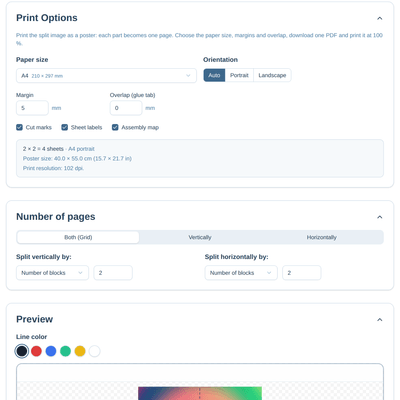
- 2Wähle Papierformat (A4, A3, Letter …), Ausrichtung und Druckrand. Füge eine Überlappung hinzu, wenn du eine Klebekante möchtest
- 3Lege unter „Anzahl der Seiten“ fest, wie viele Blätter breit und hoch das Poster wird, zum Beispiel 2 × 2 oder 3 × 3. Die Zusammenfassung zeigt die fertige Postergröße und die Druckauflösung
- 4Prüfe das Seitenraster in der Vorschau. Verschiebe eine Linie, wenn ein Schnitt nicht durch ein Gesicht oder ein Wort laufen soll
- 5Klicke auf „PDF zum Drucken herunterladen“. Du bekommst eine PDF mit allen Seiten und einer Übersicht auf Seite 1
- 6Drucke die PDF mit 100 % (tatsächliche Größe). Verwende nicht „An Seite anpassen“ oder „Auf Druckbereich verkleinern“
- 7Schneide an den Marken entlang und klebe die Blätter von hinten zusammen – nach den Zeilen- und Spaltenbeschriftungen
Häufige Fragen zum Drucken eines Bildes auf mehrere Seiten
Wie drucke ich ein großes Bild auf mehrere DIN-A4-Blätter?
Lade das Bild hoch, wähle das Papierformat und lege die Anzahl der Seiten in Breite und Höhe fest. Lade die PDF herunter und drucke sie mit 100 %. Jede Seite enthält einen Teil des Bildes; klebe die Seiten in der Reihenfolge der Zeilen- und Spaltenbeschriftungen zusammen.
Wie groß wird mein Poster?
Die Zusammenfassung zeigt die fertige Postergröße, sobald du die Seiten festgelegt hast. Als Faustregel bei 5 mm Rand: 2 × 2 A4-Blätter ergeben etwa 40 × 57 cm (ungefähr A2), 3 × 3 Blätter etwa 60 × 86 cm (ungefähr A1) und 4 × 4 Blätter etwa 80 × 115 cm (ungefähr A0). Die Tabelle oben zeigt weitere Raster. Das Bild wird nie beschnitten oder verzerrt – ein breites Bild braucht weniger Höhe, ein hohes weniger Breite.
Welche Papierformate werden unterstützt?
A4, A3, A5, Letter, Legal und Tabloid sowie jedes eigene Format in Millimetern oder Zoll. Hoch- und Querformat sind beide möglich; „Automatisch“ wählt die Ausrichtung, die das größere Poster ergibt.
Warum stimmt der Ausdruck nicht mit der Postergröße überein?
Fast immer, weil der Druckdialog die Seiten skaliert hat. Drucke mit 100 % bzw. „Tatsächliche Größe“ und schalte „An Seite anpassen“, „Verkleinern“ und „Auf Druckbereich skalieren“ aus. Seite 1 der PDF wiederholt diesen Hinweis, damit er nicht vergessen wird.
Wird das Poster unscharf?
Die Zusammenfassung zeigt die Druckauflösung in dpi. Über 150 dpi wirkt das Poster scharf, 100 dpi sehen aus normalem Betrachtungsabstand noch gut aus, unter 60 dpi wird das Bild sichtbar pixelig. Ist der Wert niedrig, nimm ein größeres Bild oder weniger Blätter. Das Tool rechnet dein Bild nie hoch.
Wofür sind Rand und Überlappung?
Die meisten Heimdrucker können nicht bis zum Papierrand drucken, deshalb behält jede Seite einen Druckrand (standardmäßig 5 mm; bei einem randlosen Drucker setze ihn auf 0). Die Überlappung fügt am rechten und unteren Rand einen Streifen der Nachbarseite hinzu, damit du die Blätter übereinander kleben kannst, statt sie Kante an Kante zu legen.
Wie setze ich die Blätter zusammen?
Seite 1 der PDF ist eine Übersicht: eine kleine Vorschau mit dem Raster und den Zeilen- und Spaltenbeschriftungen. Jede Seite hat Schnittmarken in den Ecken und ihre Beschriftung im unteren Rand. Schneide an den Marken entlang, lege die Seiten wie in der Übersicht aus und klebe sie von hinten zusammen.
Ist das eine kostenlose Alternative zu Rasterbator oder Block Posters?
Ja. Wie diese Tools teilt es ein Bild in druckbare Seiten auf, aber alles läuft in deinem Browser: kein Upload, kein Konto, kein Wasserzeichen und kein Punkteffekt. Du wählst Papierformat, Ränder, Überlappung, Schnittmarken und Beschriftungen und bekommst eine normale PDF, die du überall drucken kannst – vom Heimdrucker bis zum Copyshop.
Kann ich vom Handy aus drucken?
Ja. Lade das Bild aus deiner Galerie hoch, lade die PDF herunter und drucke sie aus der Dateien-App oder teile sie mit deiner Drucker-App. Auch hier mit 100 % drucken.
Ich brauche das Bild nur in Teile zerlegt, keine PDF
Nutze unser Tool Bilder splitten. Es zerlegt ein Bild in gleich große Teile oder Kacheln für Instagram-Raster, Karussells und Banner und lädt sie als Bilddateien herunter. Auch auf dieser Seite kannst du die Ausgabe auf „Bilddateien“ umstellen, wenn du ein Bild pro Seite möchtest.
Ich habe eine andere Frage
Wir freuen uns immer über Feedback, um das Tool zu erweitern oder Dinge zu klären.