Ändere die Perspektive deiner Bilder
Ändere die Perspektive deiner Bilder kostenlos online. Richte ein schiefes Foto eines Dokuments, Schilds oder Gebäudes gerade oder füge einen geneigten 3D-Look hinzu — zieh einfach an den vier Ecken. Alles läuft in deinem Browser.
Erlaubte Dateitypen: JPEG, JPG, PNG, WebP, AVIF, BMP, ICO
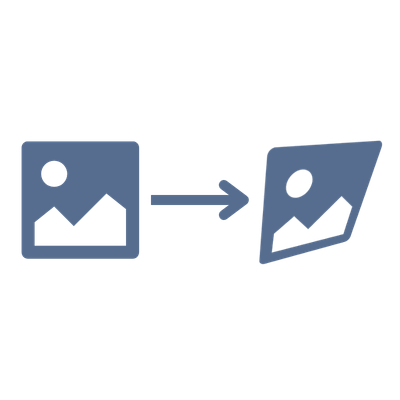
So änderst du die Bildperspektive online
- 1Lade deine Bilder hoch, indem du auf den Upload-Bereich klickst oder Dateien per Drag-and-drop ablegst
- 2Wähle den Modus Korrigieren, um ein schiefes Objekt geradezurichten, oder den Modus Verzerren, um eine Neigung hinzuzufügen
- 3Zieh die vier Eck-Anfasser in der Vorschau, um die Perspektive festzulegen
- 4Wähle eine Hintergrundfüllung für freigelegte Bereiche und dein Ausgabeformat
- 5Lade ein einzelnes Bild herunter oder verarbeite und lade alle auf einmal herunter
Häufig gestellte Fragen
Was macht das Perspektiv-Tool?
Es ändert die Perspektive eines Bildes mithilfe einer projektiven Transformation (Homographie). Im Modus Korrigieren richtet es ein schiefes Viereck — etwa ein Dokument, ein Whiteboard oder ein schräg fotografiertes Gebäude — wieder zu einem sauberen Rechteck gerade. Im Modus Verzerren verformt es ein flaches Bild in einen geneigten 3D-Look.
Was ist der Unterschied zwischen dem Modus Korrigieren und Verzerren?
Im Modus Korrigieren platzierst du die vier Anfasser auf den Ecken eines schräg liegenden Objekts im Foto, und das Tool entzerrt diesen Bereich zu einem geraden Rechteck. Im Modus Verzerren sind die vier Anfasser die Ecken des Bildes selbst, und durch Ziehen kippst und verzerrst du das gesamte Bild, wobei die leeren Bereiche mit deinem gewählten Hintergrund gefüllt werden.
Wie richte ich ein Foto eines Dokuments gerade?
Wechsle in den Modus Korrigieren und zieh jeden der vier Eck-Anfasser auf die entsprechende Ecke des Dokuments im Foto. Beim Herunterladen wird der ausgewählte Bereich zu einem Rechteck geradegerichtet und die Perspektive entfernt.
Was passiert mit den leeren Bereichen nach dem Verzerren?
Wenn eine Verzerrung Bereiche außerhalb des ursprünglichen Bildes freilegt, werden diese mit dem von dir gewählten Hintergrund gefüllt — standardmäßig transparent (für PNG, WebP und AVIF) oder mit einer Volltonfarbe. Da JPEG keine Transparenz unterstützt, werden freigelegte Bereiche automatisch mit Weiß (oder deiner gewählten Farbe) gefüllt.
Kann ich dieselbe Perspektive auf mehrere Bilder anwenden?
Ja. Lade mehrere Bilder hoch, lege die Ecken bei einem fest und nutze dann Auf alle anwenden, um dieses Viereck proportional auf jedes Bild zu übertragen. Du kannst jedes Bild trotzdem einzeln feinjustieren, bevor du sie zusammen als ZIP herunterlädst.
Welche Bildformate werden unterstützt?
Du kannst die Perspektive von Bildern in AVIF, Animated PNG (APNG), BMP, GIF, HEIC/HEIF, ICO (Icon), JPE, JPEG XL (JXL), JPG, JPG (JPEG), MP4 (Video), PBM, PGM, PNG, PNG 24-bit, PNG 32-bit, PNG 8-bit, PNM, PPM, PSD, RAW formats (CR2, CR3, NEF, ARW, DNG, ORF, RAF, etc.), SVG, TGA (Targa), TIFF, WebP, XCF ändern. Zu den Ausgabeformaten gehören AVIF, BMP, GIF, JPEG XL (JXL), JPG (JPEG), PNG, SVG, TIFF, WebP.
Sind meine Fotos sicher?
Absolut! Die gesamte Verarbeitung erfolgt lokal in deinem Browser. Deine Bilder werden niemals auf einen Server hochgeladen — sie bleiben vollständig privat auf deinem Gerät.
Gibt es eine Begrenzung bei Dateigröße oder Anzahl?
Nein, es gibt keine Beschränkungen bei Dateigröße oder Anzahl. Die gesamte Verarbeitung erfolgt lokal in deinem Browser, daher können größere Dateien oder Stapel je nach Leistung deines Geräts länger dauern.
Ich habe eine andere Frage
Wir freuen uns immer über Feedback, um das Tool zu erweitern oder Dinge zu klären.