Malen nach Zahlen mit eigenem Foto
Mach aus deinem eigenen Foto eine Malen-nach-Zahlen-Vorlage: nummerierte Flächen, eine Farblegende und eine Vorschau des fertigen Bildes. Kostenlos, druckbar und privat.
Macht aus deinem Foto sofort eine Vorlage, direkt in deinem Browser. Kostenlos und unbegrenzt.
Erlaubte Dateitypen: JPEG, JPG, PNG, WebP, GIF, AVIF, BMP
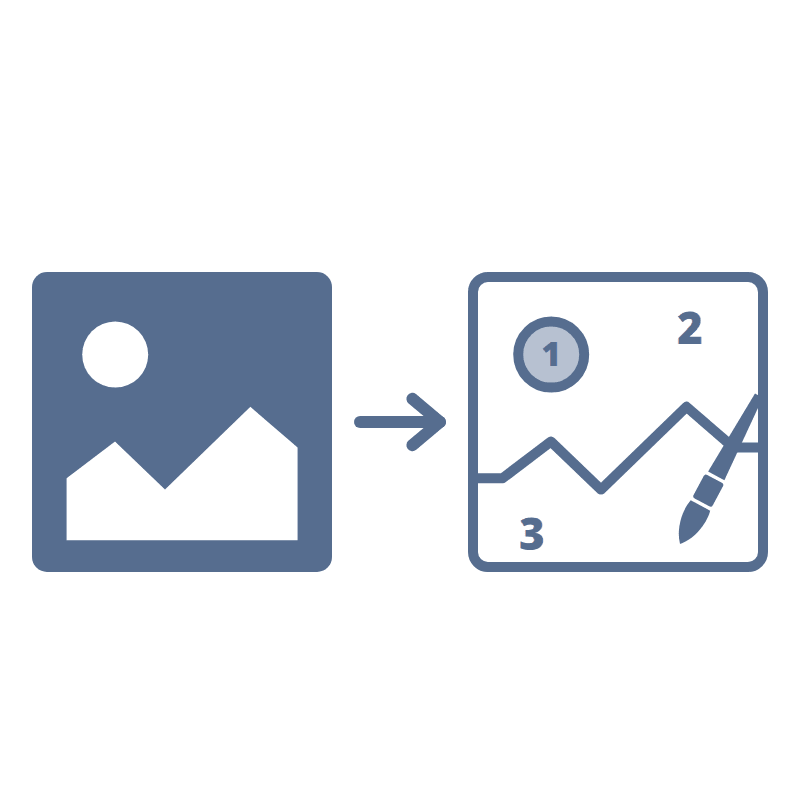
So erstellst du Malen nach Zahlen mit eigenem Foto
- 1Wähle ein Foto aus oder ziehe es in den grauen Bereich oben. Haustiere, Porträts, Landschaften und Blumen funktionieren gut. Unterstützt werden JPG, PNG, WebP, GIF, AVIF und BMP.
- 2Die Vorlage erscheint sofort. Wechsle zwischen „Vorlage“ und „Farbvorschau“ und ziehe den Trennregler, um sie mit deinem Foto zu vergleichen.
- 3Stelle die Anzahl der Farben und die Details ein. Weniger Farben und weniger Details ergeben größere Flächen, die sich leichter malen lassen.
- 4Lade das PDF mit Vorlage, Farbpalette und Vorschau herunter oder klicke auf „Drucken“. Bei PNG, JPG und SVG steht die Legende unter der Vorlage.
Häufige Fragen zu Malen nach Zahlen aus Fotos
Wie erstelle ich Malen nach Zahlen mit eigenem Foto?
Zieh dein Foto in den Bereich oben. Der Generator reduziert es auf die gewählte Anzahl an Farben, umrandet jede Fläche, schreibt die Farbnummer hinein und listet die Farben in einer Legende auf. Passe Farben und Details an, bis dir die Vorschau gefällt, und drucke die Vorlage dann aus oder lade sie herunter.
Ist dieser Malen-nach-Zahlen-Generator kostenlos?
Ja. Ohne Anmeldung, ohne Wasserzeichen und ohne Begrenzung bei der Anzahl der Fotos. Alles läuft in deinem Browser, deine Fotos werden also nie hochgeladen.
Wie viele Farben sollte ich wählen?
12 bis 18 Farben passen zu den meisten Fotos und sind ideal für Einsteiger. Porträts und detailreiche Landschaften wirken mit 24 bis 36 Farben natürlicher, dafür bekommst du mehr und kleinere Flächen. Farben, die im Foto kaum vorkommen, fallen weg, deshalb kann die Legende weniger Farben enthalten als eingestellt.
Wie mische ich die Farben?
Jede Farbe in der Legende hat eine Nummer und einen Hex-Code. Mische Acrylfarbe passend zu den Farbfeldern, oder nimm die Hex-Codes mit in den Bastelladen oder in eine Farbmisch-App. Male die hellsten Farben zuerst und die dunkelsten zuletzt, so decken sie die grauen Umrisse und Nummern am besten ab.
Kann ich die Vorlage auf Leinwand drucken?
Ja. Drucke die Vorlage auf Papier aus und pause sie auf die Leinwand ab, oder schick das PDF oder SVG an eine Druckerei. Das SVG ist eine Vektordatei und bleibt deshalb in jeder Leinwandgröße scharf.
Warum sind manche Flächen zu klein zum Malen?
Feine Details wie Haare, Gras oder Stoffmuster werden zu vielen kleinen Flächen. Gras, Blätter und Fell werden automatisch vereinfacht; stelle den Regler „Details“ niedriger oder reduziere die Anzahl der Farben, um noch mehr zusammenzufassen. Gesichter behalten Augen und Mund: Details, die zu klein für eine Nummer sind, werden bereits in ihrer Farbe ausgemalt gedruckt, sodass nichts Winziges zum Malen übrig bleibt.
Was macht „Mit KI vereinfachen“?
Die KI zeichnet dein Foto vor dem Erstellen der Vorlage als einfache Illustration mit flächigen Farben neu. So entstehen bei Haustieren, Landschaften und unruhigen Motiven weniger und sauberere Flächen. Das Ergebnis ist eine Illustration, kein exaktes Abbild – für Porträts nimmst du deshalb besser die normale Vorlage. Du hast 3 kostenlose KI-Nutzungen pro Tag (geteilt mit den anderen KI-Tools), mit Pro kostet jedes Foto 1 KI-Credit. Farben und Details kannst du danach weiter anpassen, und du kannst jederzeit zu deinem Foto zurückwechseln.
Kann ich sehen, wie das fertige Bild aussehen wird?
Ja. Stelle die Vorschau auf „Farbvorschau“, dann siehst du jede Fläche in ihrer Farbe ausgemalt. Ist „Farbvorschau hinzufügen“ eingeschaltet, bekommst du sie als zusätzliche PDF-Seite oder als separates PNG dazu.
Ich möchte lieber eine schwarz-weiße Malvorlage
Nutze Foto in Malvorlage für druckbare Umrisse ohne Nummern oder Foto in Strichzeichnung für eine saubere Strichzeichnung.
Ich habe eine andere Frage
Wir freuen uns immer über Feedback, um das Tool zu erweitern oder Dinge zu klären.