Conversor de DPI: cambiar los DPI de una imagen
Mira los DPI de una imagen en cuanto la añades y cámbialos: pon 300 DPI sin tocar ni un píxel, o redimensiona a los píxeles exactos que necesita un tamaño de impresión (10×15, 13×18, A4, pósteres). Los nuevos DPI se escriben en el archivo JPEG o PNG. Todo funciona en tu navegador; tus imágenes nunca se suben.
Tipos de archivo permitidos: Todos los formatos de imagen (JPG, PNG, TIFF, RAW, etc.)
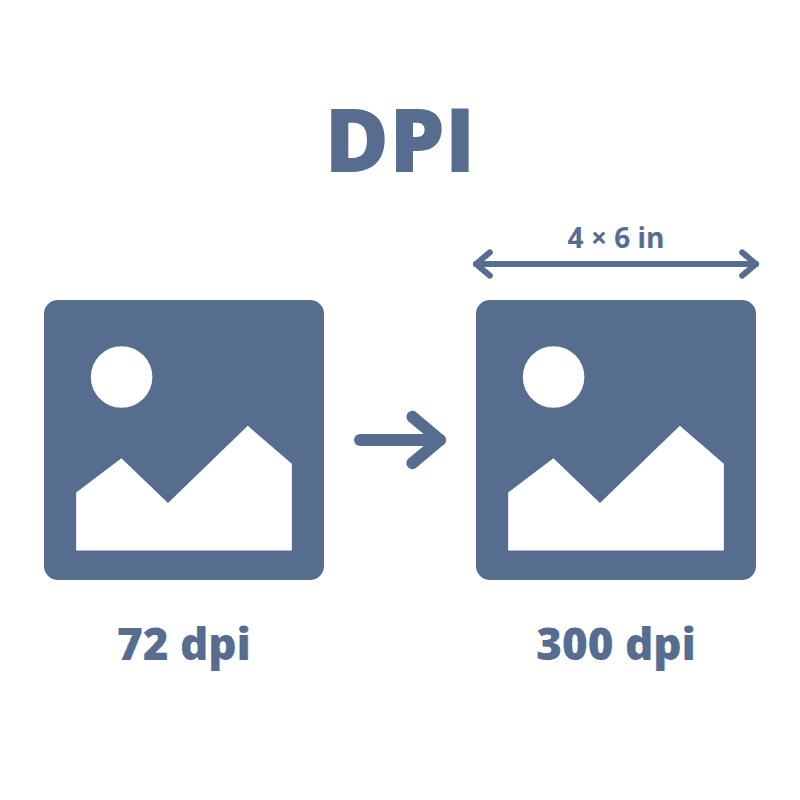
Cómo cambiar los DPI de una imagen
- 1Añade una o varias imágenes: haz clic en la zona de carga, arrastra archivos o pégalos desde el portapapeles. Los DPI actuales y el tamaño de impresión aparecen al instante
- 2Elige «Solo los DPI» para conservar cada píxel, o «Redimensionar para imprimir»
- 3Elige los DPI: 300 para fotos impresas, 150 para pósteres o el valor que quieras
- 4Para un tamaño de impresión, elige un formato (10×15, A4, pósteres …) o escribe ancho × alto en pulgadas, cm o mm, y elige ajustar o recortar
- 5Revisa los píxeles, el tamaño de impresión y los DPI efectivos, y descarga
Cambiar los DPI de una imagen: preguntas frecuentes
¿Cómo cambio los DPI de una imagen?
Añade la imagen arriba, deja seleccionado «Solo los DPI», elige 300 (o cualquier valor) y descarga. En JPEG y PNG solo se reescribe el campo de DPI del archivo (JFIF y EXIF en JPEG, pHYs en PNG), así que cada píxel queda exactamente igual y no se pierde calidad.
¿Cómo compruebo los DPI de una imagen?
Añádela al conversor: los DPI guardados en el archivo aparecen al instante, junto con dónde están guardados (EXIF, JFIF, Photoshop o PNG pHYs) y el tamaño al que se imprime. Si el archivo no tiene DPI, te lo dice; la mayoría de programas suponen entonces 72 DPI. Para comprobarlo no tienes que descargar nada.
¿Cambiar los DPI cambia la calidad o el tamaño del archivo?
No. Los DPI son solo una indicación de cuántos píxeles pone la impresora en una pulgada. Los mismos 3000 × 2000 píxeles se imprimen a 25,4 × 16,9 cm con 300 DPI y a 105,8 × 70,6 cm con 72 DPI, con la misma nitidez en pantalla. Solo redimensionar a un tamaño de impresión cambia los píxeles.
¿Cuántos píxeles necesito para imprimir a 300 DPI?
Multiplica el tamaño en pulgadas por 300 (1 pulgada = 2,54 cm). Una foto de 10×15 cm necesita unos 1181 × 1772 px, 4×6 pulgadas 1200 × 1800, 8×10 pulgadas 2400 × 3000, A4 2480 × 3508 y A3 3508 × 4961. Elige «Redimensionar para imprimir» y la herramienta te muestra la cifra exacta para tu tamaño.
¿Qué DPI debo usar para imprimir?
300 DPI para fotos y documentos que se miran de cerca. 150–200 DPI bastan para pósteres e impresiones grandes vistas a unos pasos. Por debajo de unos 150 DPI las impresiones se ven blandas de cerca. 72 o 96 DPI es solo una vieja convención de pantalla; las pantallas ignoran el valor de DPI.
¿Por qué mi imagen sigue con 72 DPI después de exportarla desde GIMP, Krita o Photoshop?
Muchas formas de exportar («Guardar para web», capturas de pantalla, apps del móvil, mensajería) eliminan los DPI o escriben el valor por defecto de 72, y algunos programas muestran 72 cuando el archivo no guarda nada. Suelta aquí el archivo exportado, elige 300 y descárgalo: los píxeles no cambian y todos los programas habituales leen 300 DPI.
¿Puedo hacer nítida a 300 DPI una imagen pequeña?
No cambiando los DPI. Si una imagen tiene menos píxeles de los que necesita el tamaño de impresión, se amplía y la herramienta te avisa: ampliar no añade detalle. Para tener detalle real usa primero el Ampliador de imágenes con IA y luego ajusta aquí los DPI.
¿Qué diferencia hay entre «Ajustar» y «Recortar para llenar»?
Ajustar conserva la imagen entera: se escala hasta caber en el tamaño de impresión, así que un lado puede quedar más corto. Recortar para llenar ocupa el tamaño exacto, por ejemplo una foto de 10×15, y recorta centrados los bordes que sobran. La vista previa muestra lo que se corta.
¿Qué formatos puedo usar?
Puedes añadir JPEG, PNG, WebP, AVIF, HEIC, TIFF, BMP y GIF (primer fotograma). JPEG y PNG siguen siendo JPEG y PNG. WebP, AVIF y HEIC no tienen un campo de DPI que respeten los programas de foto e impresión, así que se guardan como JPEG, o como PNG si tienen transparencia.
¿Se suben mis imágenes?
No. Leer y escribir los DPI, redimensionar y codificar ocurre en tu navegador. Tus imágenes nunca salen de tu dispositivo.
¿Cómo imprimo una imagen más grande que el papel de mi impresora?
Ajusta aquí el tamaño y los DPI y luego usa Imprimir imagen en varias páginas para dividirla en hojas A4 o Carta con marcas de corte e imprimirla en casa como póster.
Tengo otra pregunta
Siempre nos alegra recibir comentarios para ampliar la herramienta o aclarar dudas.