Imprime una imagen en varias hojas
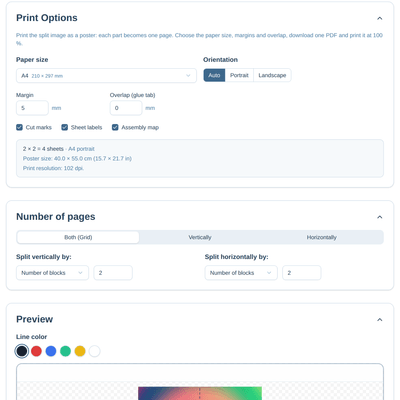
Sube tu imagen, elige el tamaño del papel e indica cuántas hojas de ancho y de alto tendrá el póster. La vista previa muestra la cuadrícula de páginas y obtienes un solo PDF con todas las hojas, márgenes de impresión, marcas de corte y un mapa de montaje. Imprímelo al 100 %, corta por las marcas y pega las hojas. Todo funciona en tu navegador: gratis, sin marca de agua y sin subir nada.
Tipos de archivo permitidos: JPEG, JPG, PNG, WebP, AVIF, GIF
Tamaño del póster según el número de hojas
Póster más grande que cabe en una cuadrícula de hojas verticales con 5 mm de margen de impresión. Una imagen ancha usa menos alto y una alta menos ancho; el resumen sobre la vista previa muestra el tamaño exacto para tu imagen.
| Páginas (ancho × alto) | Hojas | Póster en A4 | Póster en Carta |
|---|---|---|---|
| 1 × 2 | 2 | 20 × 57 cm | 8 × 21 in |
| 2 × 2 | 4 | 40 × 57 cm ≈ A2 | 16 × 21 in |
| 2 × 3 | 6 | 40 × 86 cm | 16 × 32 in |
| 3 × 3 | 9 | 60 × 86 cm ≈ A1 | 24 × 32 in |
| 3 × 4 | 12 | 60 × 115 cm | 24 × 42 in |
| 4 × 4 | 16 | 80 × 115 cm ≈ A0 | 32 × 42 in |
| 4 × 5 | 20 | 80 × 144 cm | 32 × 53 in |
| 5 × 6 | 30 | 100 × 172 cm | 41 × 64 in |
¿Necesitas un ancho concreto, por ejemplo 80 cm? Añade páginas hasta que el resumen muestre el tamaño que quieres, o elige papel A3 para usar menos hojas.
Cómo imprimir una imagen en varias hojas
- 1Selecciona tu imagen o arrástrala a la zona gris de arriba
- 2Elige el tamaño del papel (A4, Carta, A3…), la orientación y el margen de impresión. Añade un solapamiento si quieres una pestaña para pegar
- 3En «Número de páginas», indica cuántas hojas de ancho y de alto tendrá el póster, por ejemplo 2 × 2 o 3 × 3. El resumen muestra el tamaño final del póster y la resolución de impresión
- 4Revisa la cuadrícula en la vista previa. Arrastra una línea si un corte no debe pasar por una cara o una palabra
- 5Haz clic en «Descargar PDF para imprimir». Obtienes un PDF con todas las páginas y un mapa de montaje en la página 1
- 6Imprime el PDF al 100 % (tamaño real). No uses «Ajustar a la página» ni «Reducir al área imprimible»
- 7Corta por las marcas y pega las hojas por detrás siguiendo las etiquetas de fila y columna
Preguntas frecuentes sobre imprimir una imagen en varias hojas
¿Cómo imprimo una imagen grande en varias hojas A4 o Carta?
Sube la imagen, elige el tamaño del papel e indica el número de páginas de ancho y de alto. Descarga el PDF e imprímelo al 100 %. Cada página contiene una parte de la imagen; pega las páginas siguiendo el orden de las etiquetas de fila y columna.
¿De qué tamaño será mi póster?
El resumen muestra el tamaño final del póster en cuanto defines las páginas. Como referencia, con márgenes de 5 mm: 2 × 2 hojas A4 dan unos 40 × 57 cm (aprox. A2), 3 × 3 hojas unos 60 × 86 cm (aprox. A1) y 4 × 4 hojas unos 80 × 115 cm (aprox. A0). La tabla de arriba muestra más cuadrículas. La imagen nunca se recorta ni se deforma: una imagen ancha usa menos alto y una alta menos ancho.
¿Qué tamaños de papel se admiten?
A4, A3, A5, Carta (Letter), Oficio (Legal) y Tabloide, además de cualquier tamaño personalizado en milímetros o pulgadas. Puedes usar vertical u horizontal; «Automático» elige la orientación que da el póster más grande.
¿Por qué la impresión no coincide con el tamaño del póster?
Casi siempre porque el diálogo de impresión ha escalado las páginas. Imprime al 100 % o «tamaño real» y desactiva «Ajustar a la página», «Reducir para ajustar» y «Escalar al área imprimible». La página 1 del PDF repite este aviso para que no se olvide.
¿El póster se verá borroso?
El resumen muestra la resolución de impresión en ppp (dpi). Por encima de 150 ppp el póster se ve nítido, con 100 ppp sigue viéndose bien a una distancia normal y por debajo de 60 ppp la imagen se pixela de forma visible. Si el valor es bajo, usa una imagen más grande o menos hojas. La herramienta nunca amplía tu imagen.
¿Para qué sirven los márgenes y el solapamiento?
La mayoría de las impresoras domésticas no imprimen hasta el borde del papel, por eso cada página conserva un margen de impresión (5 mm por defecto; ponlo en 0 si tu impresora imprime sin bordes). El solapamiento añade una franja de la página vecina en los bordes derecho e inferior para que puedas pegar las hojas una sobre otra en lugar de unirlas borde con borde.
¿Cómo monto las hojas?
La página 1 del PDF es un mapa de montaje: una vista previa pequeña con la cuadrícula y las etiquetas de fila y columna. Cada página lleva marcas de corte en las esquinas y su etiqueta en el margen inferior. Corta por las marcas, coloca las páginas como en el mapa y pégalas por detrás.
¿Es una alternativa gratuita a Rasterbator o Block Posters?
Sí. Como esas herramientas, divide una imagen en páginas imprimibles, pero todo funciona en tu navegador: sin subir archivos, sin cuenta, sin marca de agua y sin efecto de puntos. Eliges tamaño de papel, márgenes, solapamiento, marcas de corte y etiquetas, y obtienes un PDF normal que puedes imprimir en cualquier sitio, desde tu impresora hasta una copistería.
¿Puedo imprimir desde el celular?
Sí. Sube la imagen desde tu galería, descarga el PDF e imprímelo desde la app Archivos o compártelo con la app de tu impresora. Aquí también imprime al 100 %.
Solo necesito dividir la imagen en partes, no un PDF
Usa nuestra herramienta Dividir imagen. Corta una imagen en partes iguales o en mosaicos para cuadrículas de Instagram, carruseles y banners, y los descarga como archivos de imagen. En esta página también puedes cambiar la salida a «Archivos de imagen» si quieres una imagen por página.
Tengo otra pregunta
Siempre nos alegra recibir comentarios para ampliar la herramienta o aclarar dudas.