Cambia la perspectiva de tus imágenes
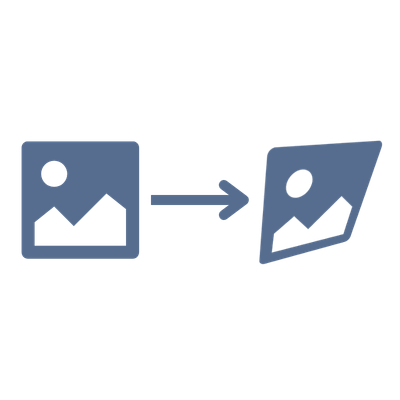
Cambia la perspectiva de tus imágenes en línea de forma gratuita. Endereza la foto torcida de un documento, un cartel o un edificio, o añade un aspecto 3D inclinado: solo arrastra las cuatro esquinas. Todo se ejecuta en tu navegador.
Tipos de archivo permitidos: JPEG, JPG, PNG, WebP, AVIF, BMP, ICO
Cómo cambiar la perspectiva de una imagen en línea
- 1Sube tus imágenes haciendo clic en el área de carga o arrastrando y soltando los archivos
- 2Elige el modo Corregir para enderezar un objeto torcido, o el modo Distorsionar para añadir una inclinación
- 3Arrastra los cuatro controladores de las esquinas en la vista previa para ajustar la perspectiva
- 4Elige un relleno de fondo para las áreas expuestas y tu formato de salida
- 5Descarga una sola imagen o procésalas y descárgalas todas a la vez
Preguntas frecuentes
¿Qué hace la herramienta de perspectiva?
Cambia la perspectiva de una imagen mediante una transformación proyectiva (homografía). En el modo Corregir endereza un cuadrilátero torcido —como un documento, una pizarra o un edificio fotografiado en ángulo— y lo convierte en un rectángulo limpio. En el modo Distorsionar deforma una imagen plana para darle un aspecto 3D inclinado.
¿Cuál es la diferencia entre el modo Corregir y el modo Distorsionar?
En el modo Corregir colocas los cuatro controladores en las esquinas de un objeto inclinado en la foto, y la herramienta corrige esa región para convertirla en un rectángulo recto. En el modo Distorsionar los cuatro controladores son las propias esquinas de la imagen, y al arrastrarlos inclinas y deformas toda la imagen, rellenando las áreas vacías con el fondo que elijas.
¿Cómo enderezo la foto de un documento?
Cambia al modo Corregir y arrastra cada uno de los cuatro controladores de las esquinas hasta la esquina correspondiente del documento en la foto. Cuando descargues, el área seleccionada quedará enderezada en un rectángulo con la perspectiva eliminada.
¿Qué ocurre con las áreas vacías tras la deformación?
Cuando una deformación expone áreas fuera de la imagen original, estas se rellenan con el fondo que elijas: transparente de forma predeterminada (para PNG, WebP y AVIF), o un color sólido. Como JPEG no admite transparencia, las áreas expuestas se rellenan automáticamente con blanco (o el color que elijas).
¿Puedo aplicar la misma perspectiva a varias imágenes?
Sí. Sube varias imágenes, ajusta las esquinas en una y luego usa Aplicar a todas para copiar ese cuadrilátero de forma proporcional a cada imagen. Aún puedes ajustar cada imagen individualmente antes de descargarlas todas juntas en un ZIP.
¿Qué formatos de imagen son compatibles?
Puedes cambiar la perspectiva de imágenes en AVIF, Animated PNG (APNG), BMP, GIF, HEIC/HEIF, ICO (Icon), JPE, JPEG XL (JXL), JPG, JPG (JPEG), MP4 (Video), PBM, PGM, PNG, PNG 24-bit, PNG 32-bit, PNG 8-bit, PNM, PPM, PSD, RAW formats (CR2, CR3, NEF, ARW, DNG, ORF, RAF, etc.), SVG, TGA (Targa), TIFF, WebP, XCF. Los formatos de salida incluyen AVIF, BMP, GIF, JPEG XL (JXL), JPG (JPEG), PNG, SVG, TIFF, WebP.
¿Están seguras mis fotos?
¡Por supuesto! Todo el procesamiento ocurre localmente en tu navegador. Tus imágenes nunca se suben a ningún servidor: permanecen completamente privadas en tu dispositivo.
¿Hay algún límite de tamaño o cantidad de archivos?
No, no hay restricciones de tamaño ni de cantidad de archivos. Todo el procesamiento ocurre localmente en tu navegador, así que los archivos o lotes más grandes pueden tardar más según el rendimiento de tu dispositivo.
Tengo otra pregunta
Siempre nos alegra recibir comentarios para ampliar la herramienta o aclarar dudas.