Convertisseur DPI : changer le DPI d’une image
Vois le DPI d’une image dès que tu l’ajoutes, puis change-le : mets 300 DPI sans toucher un seul pixel, ou redimensionne exactement aux pixels qu’un format d’impression demande (10×15, 13×18, A4, affiches). Le nouveau DPI est écrit dans le fichier JPEG ou PNG. Tout se passe dans ton navigateur ; tes images ne sont jamais envoyées.
Types de fichiers autorisés: Tous les formats d'image (JPG, PNG, TIFF, RAW, etc.)
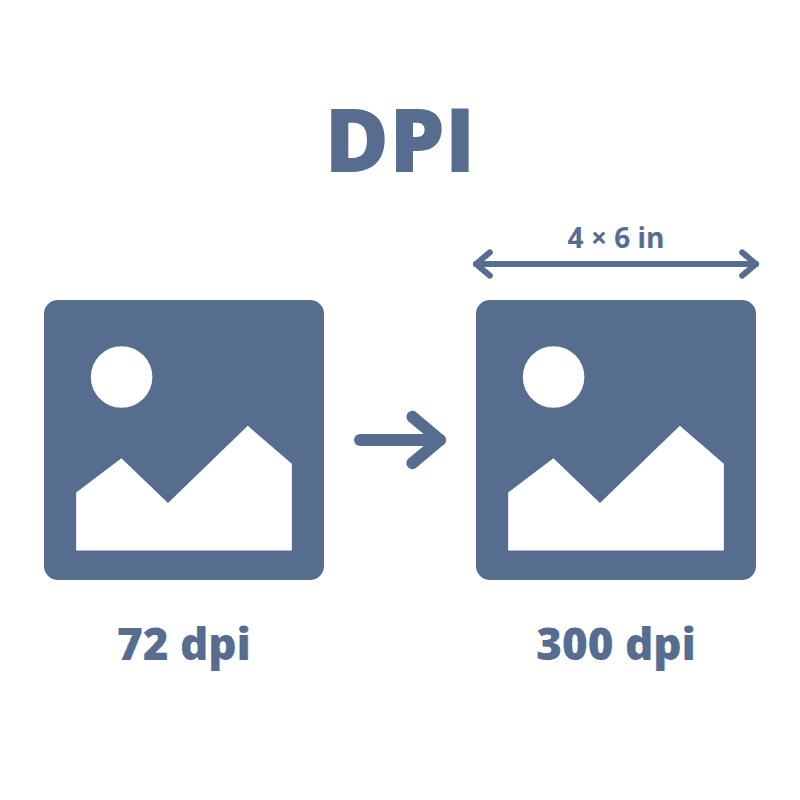
Comment changer le DPI d’une image
- 1Ajoute une ou plusieurs images : clique sur la zone d’import, glisse des fichiers ou colle-les depuis le presse-papiers. Le DPI actuel et la taille d’impression s’affichent tout de suite
- 2Choisis « Seulement le DPI » pour garder chaque pixel, ou « Redimensionner pour l’impression »
- 3Choisis le DPI : 300 pour les tirages photo, 150 pour les affiches, ou ta propre valeur
- 4Pour un format d’impression, choisis un préréglage (10×15, A4, affiches …) ou saisis largeur × hauteur en pouces, cm ou mm, puis choisis ajuster ou recadrer
- 5Vérifie les pixels, la taille d’impression et le DPI effectif, puis télécharge
Changer le DPI d’une image : questions fréquentes
Comment changer le DPI d’une image ?
Ajoute l’image ci-dessus, garde « Seulement le DPI », choisis 300 (ou une autre valeur) et télécharge. Pour JPEG et PNG, seul le champ DPI du fichier est réécrit (JFIF et EXIF pour JPEG, pHYs pour PNG) : chaque pixel reste identique, sans perte de qualité.
Comment vérifier le DPI d’une image ?
Ajoute-la au convertisseur : le DPI enregistré dans le fichier s’affiche aussitôt, avec l’endroit où il est stocké (EXIF, JFIF, Photoshop ou PNG pHYs) et la taille à laquelle l’image s’imprime. Si le fichier n’a aucun DPI, c’est indiqué ; la plupart des logiciels supposent alors 72 DPI. Pas besoin de télécharger quoi que ce soit pour vérifier.
Changer le DPI modifie-t-il la qualité ou le poids du fichier ?
Non. Le DPI indique seulement combien de pixels l’imprimante place dans un pouce. Les mêmes 3000 × 2000 pixels s’impriment en 25,4 × 16,9 cm à 300 DPI et en 105,8 × 70,6 cm à 72 DPI, avec la même netteté à l’écran. Seul le redimensionnement pour l’impression change les pixels.
Combien de pixels faut-il pour imprimer à 300 DPI ?
Multiplie la taille en pouces par 300 (1 pouce = 2,54 cm). Un tirage 10×15 cm demande environ 1181 × 1772 px, 13×18 cm environ 1535 × 2126 px, A4 (21 × 29,7 cm) 2480 × 3508 px et A3 3508 × 4961 px. Choisis « Redimensionner pour l’impression » et l’outil affiche le chiffre exact pour ton format.
Quel DPI utiliser pour imprimer ?
300 DPI pour les photos et documents regardés de près. 150 à 200 DPI suffisent pour les affiches et grands tirages vus à quelques pas. Sous environ 150 DPI, un tirage paraît flou de près. 72 ou 96 DPI n’est qu’une vieille convention d’écran ; les écrans ignorent totalement la valeur DPI.
Pourquoi mon image affiche-t-elle encore 72 DPI après un export depuis GIMP, Krita ou Photoshop ?
Beaucoup d’exports (« Enregistrer pour le Web », captures d’écran, applis mobiles, messageries) suppriment le DPI ou écrivent la valeur par défaut 72, et certains logiciels affichent 72 quand le fichier ne contient rien. Dépose ici le fichier exporté, choisis 300 et télécharge : les pixels restent les mêmes et les logiciels courants lisent alors 300 DPI.
Puis-je rendre une petite image nette à 300 DPI ?
Pas en changeant le DPI. Si une image a moins de pixels que le format d’impression n’en demande, elle est agrandie et l’outil te prévient : agrandir n’ajoute aucun détail. Pour de vrais détails, utilise d’abord l’agrandisseur d’image IA, puis règle le DPI ici.
Quelle différence entre « Ajuster » et « Recadrer pour remplir » ?
Ajuster garde toute l’image : elle est mise à l’échelle pour tenir dans le format, un côté peut donc être plus court. Recadrer pour remplir occupe le format exact, par exemple un tirage 10×15, et coupe les bords qui dépassent, centrés. L’aperçu montre ce qui est coupé.
Quels formats puis-je utiliser ?
Tu peux ajouter du JPEG, PNG, WebP, AVIF, HEIC, TIFF, BMP et GIF (première image). JPEG et PNG restent JPEG et PNG. WebP, AVIF et HEIC n’ont pas de champ DPI respecté par les logiciels photo et d’impression : ils sont enregistrés en JPEG, ou en PNG s’ils ont de la transparence.
Mes images sont-elles envoyées ?
Non. La lecture et l’écriture du DPI, le redimensionnement et l’encodage se font dans ton navigateur. Tes images ne quittent jamais ton appareil.
Comment imprimer une image plus grande que le papier de mon imprimante ?
Règle ici la taille et le DPI, puis utilise Imprimer une image sur plusieurs pages pour la répartir sur des feuilles A4 ou Letter avec des traits de coupe et l’imprimer chez toi comme une affiche.
J'ai une autre question
Nous apprécions toujours les retours pour améliorer l'outil ou clarifier les choses.