Convertir une image en SVG
Transforme des images PNG, JPG ou WebP en vecteurs SVG propres et redimensionnables, directement dans ton navigateur. Idéal pour les logos, icônes, dessins au trait et fichiers de découpe. Rien n’est envoyé.
Types de fichiers autorisés: JPEG, JPG, PNG, WebP, GIF, AVIF, BMP
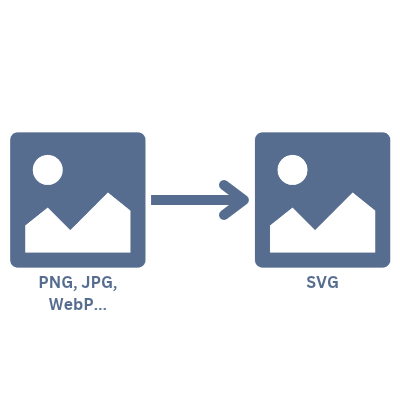
Comment convertir une image en SVG
- 1Sélectionne tes images ou dépose-les dans la zone grise ci-dessus. PNG, JPG, WebP, GIF, AVIF et BMP sont acceptés.
- 2Chaque image est vectorisée automatiquement. Fais glisser le séparateur de l’aperçu pour comparer le SVG à l’original, ou zoome pour vérifier les détails.
- 3Choisis un style (Auto, Logo, Épuré, Détaillé, Photo ou Noir et blanc) et ajuste les couleurs, le niveau de détail et le fond transparent si tu veux.
- 4Clique sur « Télécharger le SVG ». Plusieurs images sont converties d’un coup et livrées dans un ZIP.
Questions fréquentes sur la conversion d’images en SVG
Comment convertir un PNG ou un JPG en SVG ?
Dépose l’image ci-dessus. Le convertisseur la trace en formes vectorielles dans ton navigateur et affiche un aperçu avant/après en direct. Ajuste le style, le nombre de couleurs et le détail, puis télécharge le SVG.
Le résultat est-il un vrai fichier vectoriel ou juste une image intégrée ?
Un vrai fichier vectoriel. Chaque forme est un tracé avec une couleur unie : tu peux l’agrandir à n’importe quelle taille, le modifier dans Illustrator, Inkscape, Affinity ou Figma et l’envoyer à une machine de découpe.
Quelles images fonctionnent le mieux ?
Logos, icônes, cliparts, dessins au trait et illustrations à aplats se convertissent presque parfaitement. Les photos deviennent des illustrations vectorielles postérisées avec un nombre limité de couleurs : choisis le style Photo et augmente le nombre de couleurs pour plus de nuances.
Les fonds transparents sont-ils conservés ?
Oui. Avec l’option de fond transparent activée, les zones transparentes d’un PNG restent vides dans le SVG au lieu de devenir une forme blanche. Désactive-la si tu veux un fond uni.
Mes images sont-elles envoyées sur un serveur ?
Non. Le traçage s’exécute entièrement dans ton navigateur grâce à WebAssembly : tes fichiers ne quittent jamais ton appareil.
Puis-je utiliser le SVG avec Cricut, Silhouette ou une découpeuse laser ?
Oui. Les styles Épuré et Noir et blanc produisent des formes simples et fermées avec des couleurs unies, exactement ce qu’attendent les logiciels de découpe et de gravure. Importe le SVG dans Cricut Design Space, Silhouette Studio, LightBurn ou un logiciel similaire.
Pourquoi mon SVG a-t-il des bords crénelés ou flous ?
Les JPG très petits ou très compressés contiennent peu d’informations sur les contours. Le convertisseur agrandit déjà les petites images avant le traçage ; pour un meilleur résultat, pars de la version la plus grande et la plus propre de ton image.
Puis-je convertir plusieurs images à la fois ?
Oui. Ajoute autant de fichiers que tu veux. Ils sont tous vectorisés automatiquement et le bouton de téléchargement les livre ensemble dans un ZIP.
J'ai une autre question
Nous apprécions toujours les retours pour améliorer l'outil ou clarifier les choses.