Peinture par numéro personnalisée à partir d’une photo
Transforme ta propre photo en modèle de peinture par numéro : zones numérotées, légende des couleurs et aperçu du tableau terminé. Gratuit, à imprimer et privé.
Transforme ta photo en modèle tout de suite, dans ton navigateur. Gratuit et illimité.
Types de fichiers autorisés: JPEG, JPG, PNG, WebP, GIF, AVIF, BMP
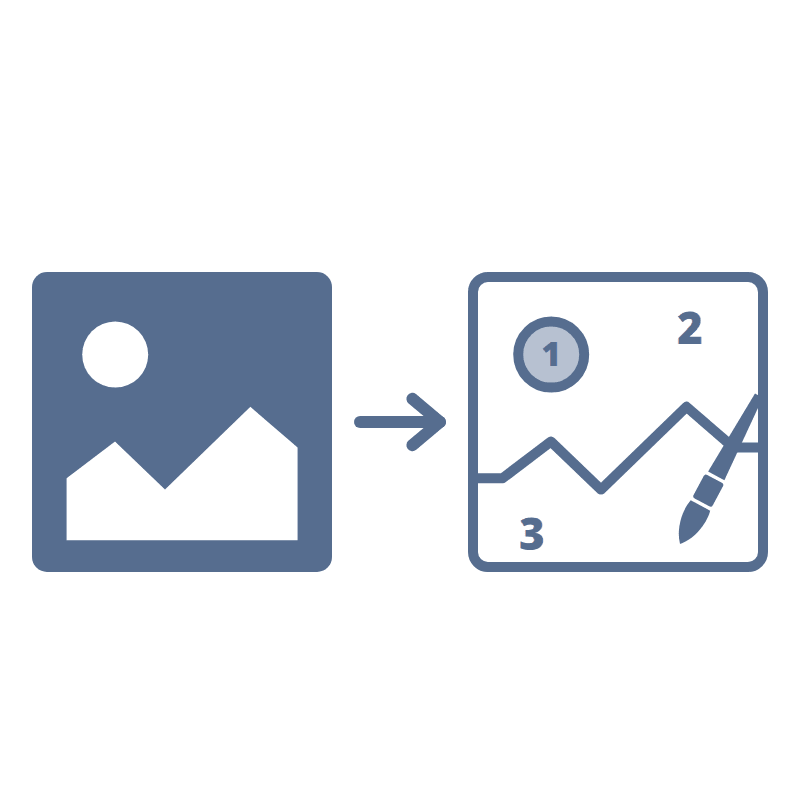
Comment transformer une photo en peinture par numéro
- 1Sélectionne une photo ou dépose-la dans la zone grise ci-dessus. Les animaux, portraits, paysages et fleurs donnent de bons résultats. JPG, PNG, WebP, GIF, AVIF et BMP sont acceptés.
- 2Le modèle apparaît tout de suite. Passe de « Modèle » à « Aperçu en couleurs » et fais glisser le séparateur pour le comparer à ta photo.
- 3Règle le nombre de couleurs et le détail. Moins de couleurs et moins de détail donnent des zones plus grandes, plus faciles à peindre.
- 4Télécharge le PDF avec le modèle, la palette de couleurs et l’aperçu, ou clique sur « Imprimer ». En PNG, JPG et SVG, la légende figure sous le modèle.
Questions fréquentes sur la peinture par numéro
Comment créer une peinture par numéro personnalisée à partir de ma photo ?
Dépose la photo ci-dessus. Le générateur la réduit au nombre de couleurs choisi, trace le contour de chaque zone, y inscrit le numéro de sa couleur et regroupe les couleurs dans une légende. Ajuste les couleurs et le détail jusqu’à ce que l’aperçu te plaise, puis imprime ou télécharge le modèle.
Ce générateur de peinture par numéro est-il gratuit ?
Oui. Pas d’inscription, pas de filigrane et aucune limite sur le nombre de photos. Tout fonctionne dans ton navigateur, tes photos ne sont donc jamais envoyées.
Combien de couleurs choisir ?
12 à 18 couleurs conviennent à la plupart des photos et aux débutants. Les portraits et les paysages détaillés paraissent plus naturels avec 24 à 36 couleurs, mais tu obtiens des zones plus nombreuses et plus petites. Les couleurs à peine présentes dans la photo sont retirées, la légende peut donc compter moins de couleurs que tu n’en as choisi.
Comment mélanger les couleurs de peinture ?
Chaque couleur de la légende a un numéro et un code hexadécimal. Mélange ta peinture acrylique pour qu’elle corresponde aux échantillons, ou apporte les codes hexadécimaux dans un magasin de loisirs créatifs ou saisis-les dans une appli de mélange de couleurs. Peins d’abord les couleurs les plus claires et termine par les plus foncées : elles couvrent mieux les contours gris et les numéros.
Puis-je imprimer le modèle sur toile ?
Oui. Imprime le modèle sur papier pour le reporter sur la toile, ou envoie le PDF ou le SVG à un imprimeur. Le SVG est un fichier vectoriel, il reste donc net quelle que soit la taille de la toile.
Pourquoi certaines zones sont-elles trop petites pour être peintes ?
Les détails fins comme les cheveux, l’herbe ou les motifs de tissu deviennent de nombreuses petites zones. L’herbe, les feuilles et la fourrure sont simplifiées automatiquement ; baisse le curseur « Détail » ou réduis le nombre de couleurs pour fusionner encore plus. Les visages gardent leurs yeux et leur bouche : les détails trop petits pour un numéro sont imprimés déjà peints dans leur couleur, il ne reste donc rien de minuscule à peindre.
Que fait « Simplifier avec l’IA » ?
L’IA redessine ta photo en illustration simple aux couleurs unies avant de créer le modèle, ce qui donne des zones moins nombreuses et plus nettes pour les animaux, les paysages et les scènes chargées. Le résultat est une illustration, pas une copie fidèle : pour les portraits, utilise plutôt le modèle normal. Tu as 3 utilisations IA gratuites par jour (partagées avec les autres outils IA), et avec Pro chaque photo coûte 1 crédit IA. Tu peux toujours ajuster les couleurs et le détail ensuite, et revenir à ta photo à tout moment.
Puis-je voir à quoi ressemblera le tableau terminé ?
Oui. Passe l’aperçu sur « Aperçu en couleurs » pour voir chaque zone remplie de sa couleur. Si « Ajouter l’aperçu en couleurs » est activé, il est inclus comme page PDF supplémentaire ou comme PNG séparé.
Je préfère un coloriage en noir et blanc
Utilise Photo en coloriage pour des contours à imprimer sans numéros, ou Photo en dessin au trait pour un dessin au trait net.
J'ai une autre question
Nous apprécions toujours les retours pour améliorer l'outil ou clarifier les choses.