Cetak gambar besar di beberapa halaman A4
Unggah gambarmu, pilih ukuran kertas, lalu tentukan berapa lembar lebar dan tinggi poster yang kamu mau. Pratinjau menampilkan kisi halaman, dan kamu mendapatkan satu PDF berisi semua halaman, margin printer, tanda potong, dan peta perakitan. Cetak pada skala 100 %, potong mengikuti tanda, lalu rekatkan lembarannya. Semua berjalan di browsermu: gratis, tanpa watermark, tanpa unggah ke server.
Jenis File yang Diizinkan: JPEG, JPG, PNG, WebP, AVIF, GIF
Ukuran poster berdasarkan jumlah lembar
Poster terbesar yang bisa ditampung kisi lembar potret dengan margin printer 5 mm. Gambar lebar memakai tinggi lebih sedikit, gambar tinggi memakai lebar lebih sedikit; ringkasan di atas pratinjau menampilkan ukuran pasti untuk gambarmu.
| Halaman (lebar × tinggi) | Lembar | Poster A4 | Poster Letter |
|---|---|---|---|
| 1 × 2 | 2 | 20 × 57 cm | 8 × 21 in |
| 2 × 2 | 4 | 40 × 57 cm ≈ A2 | 16 × 21 in |
| 2 × 3 | 6 | 40 × 86 cm | 16 × 32 in |
| 3 × 3 | 9 | 60 × 86 cm ≈ A1 | 24 × 32 in |
| 3 × 4 | 12 | 60 × 115 cm | 24 × 42 in |
| 4 × 4 | 16 | 80 × 115 cm ≈ A0 | 32 × 42 in |
| 4 × 5 | 20 | 80 × 144 cm | 32 × 53 in |
| 5 × 6 | 30 | 100 × 172 cm | 41 × 64 in |
Butuh lebar tertentu, misalnya 80 cm? Tambahkan halaman sampai ringkasan menampilkan ukuran yang kamu mau, atau pilih kertas A3 agar lembarnya lebih sedikit.
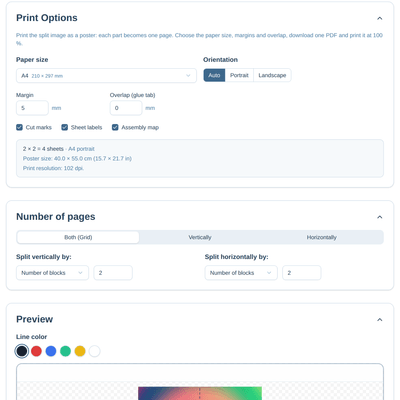
Cara mencetak gambar di beberapa halaman
- 1Pilih gambarmu atau seret ke area abu-abu di atas
- 2Pilih ukuran kertas (A4, A3, Letter …), orientasi, dan margin printer. Tambahkan tumpang tindih jika kamu ingin bagian untuk lem
- 3Di "Jumlah halaman", tentukan berapa lembar lebar dan tinggi poster, misalnya 2 × 2 atau 3 × 3. Ringkasan menampilkan ukuran poster jadi dan resolusi cetak
- 4Periksa kisi halaman di pratinjau. Seret garis jika potongan tidak boleh melewati wajah atau kata
- 5Klik "Unduh PDF untuk dicetak". Kamu mendapatkan satu PDF berisi semua halaman plus peta perakitan di halaman 1
- 6Cetak PDF pada skala 100 % (ukuran sebenarnya). Jangan gunakan "Sesuaikan dengan halaman" atau "Perkecil ke area cetak"
- 7Potong mengikuti tanda dan rekatkan lembaran dari belakang sesuai label baris dan kolom
Pertanyaan umum tentang mencetak gambar di beberapa halaman
Bagaimana cara mencetak gambar besar di beberapa lembar A4?
Unggah gambar, pilih ukuran kertas, dan tentukan jumlah halaman untuk lebar dan tinggi. Unduh PDF-nya dan cetak pada skala 100 %. Setiap halaman berisi satu bagian gambar; rekatkan halaman sesuai urutan label baris dan kolom.
Seberapa besar poster saya nanti?
Ringkasan menampilkan ukuran poster jadi begitu kamu mengatur halaman. Sebagai patokan dengan margin 5 mm: 2 × 2 lembar A4 menghasilkan sekitar 40 × 57 cm (kira-kira A2), 3 × 3 lembar sekitar 60 × 86 cm (kira-kira A1), dan 4 × 4 lembar sekitar 80 × 115 cm (kira-kira A0). Tabel di atas mencantumkan kisi lainnya. Gambar tidak pernah dipotong atau direntangkan: gambar lebar memakai tinggi lebih sedikit, gambar tinggi memakai lebar lebih sedikit.
Ukuran kertas apa saja yang didukung?
A4, A3, A5, Letter, Legal, dan Tabloid, plus ukuran kustom apa pun dalam milimeter atau inci. Potret dan lanskap sama-sama bisa; "Otomatis" memilih orientasi yang menghasilkan poster lebih besar.
Kenapa hasil cetak tidak sesuai ukuran poster?
Hampir selalu karena dialog cetak menskalakan halaman. Cetak pada 100 % atau "ukuran sebenarnya" dan matikan "Sesuaikan dengan halaman", "Perkecil agar pas", dan "Skalakan ke area cetak". Halaman 1 PDF mengulangi petunjuk ini agar tidak terlupa.
Apakah posternya akan buram?
Ringkasan menampilkan resolusi cetak dalam dpi. Di atas 150 dpi poster terlihat tajam, 100 dpi masih terlihat bagus dari jarak pandang normal, dan di bawah 60 dpi gambar tampak pecah. Jika angkanya rendah, gunakan gambar yang lebih besar atau lebih sedikit lembar. Alat ini tidak pernah memperbesar gambarmu.
Untuk apa margin dan tumpang tindih?
Kebanyakan printer rumahan tidak bisa mencetak sampai tepi kertas, jadi setiap halaman menyisakan margin printer (bawaan 5 mm; atur ke 0 untuk printer tanpa tepi). Tumpang tindih menambahkan strip dari halaman tetangga di tepi kanan dan bawah, sehingga kamu bisa merekatkan lembaran secara bertumpuk, bukan sekadar disandingkan tepi ke tepi.
Bagaimana cara merakit lembarannya?
Halaman 1 PDF adalah peta perakitan: pratinjau kecil dengan kisi serta label baris dan kolom. Setiap halaman punya tanda potong di sudut dan labelnya di margin bawah. Potong mengikuti tanda, susun halaman seperti di peta, lalu rekatkan dari belakang.
Apakah ini alternatif gratis untuk Rasterbator atau Block Posters?
Ya. Seperti alat-alat itu, alat ini membagi gambar menjadi halaman siap cetak, tetapi semuanya berjalan di browsermu: tanpa unggah, tanpa akun, tanpa watermark, dan tanpa efek titik. Kamu memilih ukuran kertas, margin, tumpang tindih, tanda potong, dan label, lalu mendapatkan PDF biasa yang bisa dicetak di mana saja, dari printer rumah sampai tempat fotokopi.
Bisakah saya mencetak dari ponsel?
Bisa. Unggah dari galeri, unduh PDF-nya, lalu cetak dari aplikasi File atau bagikan ke aplikasi printermu. Di sini pun cetak pada skala 100 %.
Saya hanya perlu membagi gambar jadi beberapa bagian, bukan PDF
Gunakan alat Bagi gambar kami. Alat itu memotong gambar menjadi bagian yang sama besar untuk kisi Instagram, carousel, dan banner, lalu mengunduhnya sebagai file gambar. Di halaman ini kamu juga bisa mengganti keluaran ke "File gambar" jika ingin satu gambar per halaman.
Saya punya pertanyaan lain
Kami selalu senang mendapat umpan balik untuk memperluas alat atau memperjelas hal-hal.