Aggiungere un'ombra a un'immagine
Aggiungi un'ombra realistica a qualsiasi immagine con l'IA. Carica un ritaglio trasparente o una foto normale — il generatore di ombre IA individua il tuo oggetto e proietta un'ombra naturale sotto di esso, con pieno controllo su direzione, intensità, morbidezza e sfondo. Elabora fino a 10 immagini insieme. Provalo gratis.
Tipi di file consentiti: PNG, JPEG, WebP
Dimensione max: 15MB • File max: 10
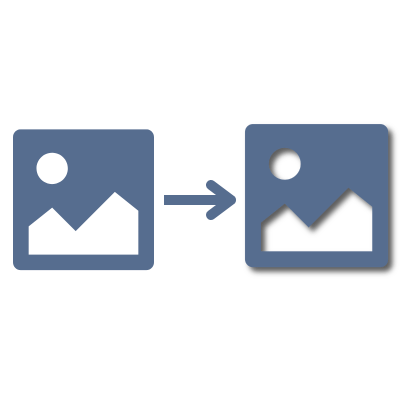
Come aggiungere un'ombra a un'immagine con l'IA
- 1Trascina fino a 10 immagini (PNG, JPG o WebP) nell'area di caricamento — funzionano sia un ritaglio trasparente sia una foto normale.
- 2Imposta la direzione, l'intensità e la morbidezza dell'ombra, scegli uno sfondo trasparente o bianco e decidi se mantenere la dimensione originale della tela o espanderla per adattarla all'ombra.
- 3Clicca su Aggiungi ombra — l'IA individua il tuo oggetto e proietta un'ombra realistica sui nostri server, poi mostra un'anteprima prima/dopo.
- 4Rinomina se vuoi, poi scarica ogni immagine o prendi l'intero blocco come ZIP. Hai effettuato l'accesso? I risultati vengono salvati automaticamente in I miei file.
Domande frequenti
Come aggiungo un'ombra a un'immagine?
Carica la tua immagine (un ritaglio PNG trasparente o una foto normale), scegli la direzione, l'intensità e la morbidezza dell'ombra e clicca su Aggiungi ombra. L'IA rileva il tuo oggetto e proietta un'ombra realistica sotto di esso, poi scarichi il risultato come PNG.
Il generatore di ombre IA è gratuito?
Sì — ricevi alcuni crediti IA gratuiti al giorno (condivisi tra tutti gli strumenti IA di Imagy), con output fino a 1024 px sul lato più lungo. Imagy Pro produce output a piena risoluzione, con addebito di 1 credito IA per immagine.
Devo prima rimuovere lo sfondo?
No. Puoi caricare un ritaglio PNG trasparente, ma funziona anche una foto normale — l'IA rileva l'oggetto automaticamente prima di aggiungere l'ombra.
Modifica il mio oggetto?
No. I pixel dell'oggetto vengono mantenuti intatti — l'ombra è l'unica cosa che l'IA aggiunge, quindi il tuo prodotto o soggetto resta nitido e invariato.
Posso controllare la direzione e l'intensità dell'ombra?
Sì. Puoi impostare la direzione (sinistra, centro o destra), l'intensità (leggera, media o forte) e la morbidezza (netta, media o morbida), scegliere uno sfondo trasparente o bianco e mantenere la dimensione originale della tela o espanderla per adattarla all'ombra.
Quale formato di output ottengo?
Un PNG con il tuo oggetto e la sua ombra generata. Su uno sfondo trasparente l'ombra resta semitrasparente così puoi posizionarla su qualsiasi sfondo; puoi anche appiattirla su bianco.
Posso aggiungere ombre a più immagini contemporaneamente?
Sì — fino a 10 immagini per blocco. Ognuna viene elaborata in parallelo, puoi rinominarle individualmente e scaricare tutto come ZIP.
Le mie immagini vengono conservate?
Gli originali caricati vengono eliminati automaticamente entro 48 ore. Se hai effettuato l'accesso, i risultati vengono salvati nel tuo spazio I miei file; i risultati anonimi vengono rimossi dopo 3 giorni.
Ho un'altra domanda
Siamo sempre felici di ricevere feedback per migliorare lo strumento o chiarire qualcosa.