Convertitore DPI: cambia i DPI di un’immagine
Vedi i DPI di un’immagine appena la aggiungi e cambiali: imposta 300 DPI senza toccare un solo pixel, oppure ridimensiona esattamente ai pixel che un formato di stampa richiede (10×15, 13×18, A4, poster). I nuovi DPI vengono scritti nel file JPEG o PNG. Tutto avviene nel tuo browser; le tue immagini non vengono mai caricate.
Tipi di file consentiti: Tutti i formati immagine (JPG, PNG, TIFF, RAW, ecc.)
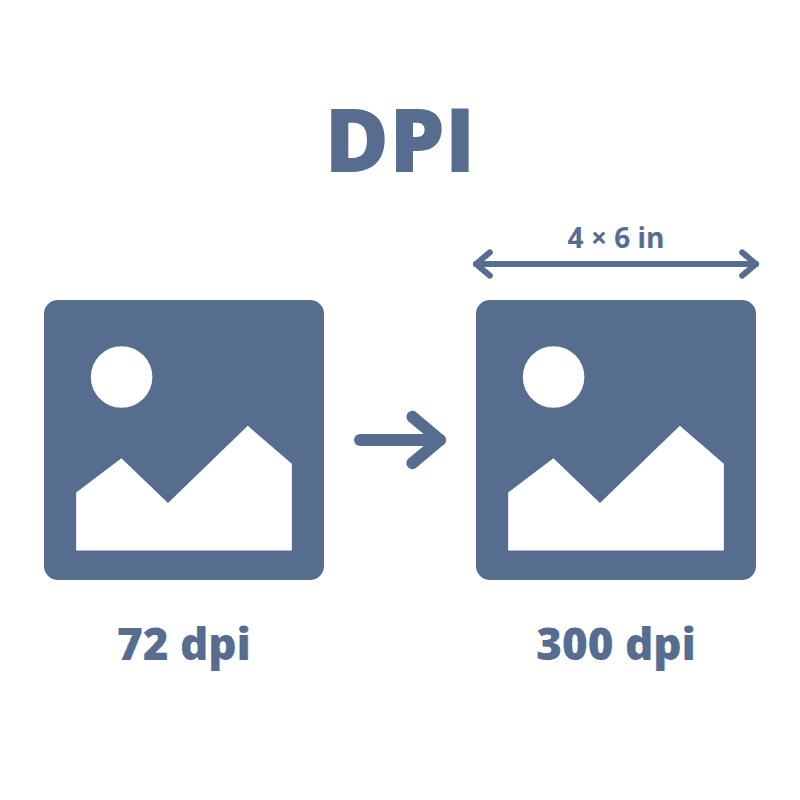
Come cambiare i DPI di un’immagine
- 1Aggiungi una o più immagini: fai clic sull’area di caricamento, trascina i file o incollali dagli appunti. I DPI attuali e la dimensione di stampa compaiono subito
- 2Scegli «Solo i DPI» per tenere ogni pixel, oppure «Ridimensiona per la stampa»
- 3Scegli i DPI: 300 per le stampe fotografiche, 150 per i poster o un valore tuo
- 4Per un formato di stampa scegli un preset (10×15, A4, poster …) o inserisci larghezza × altezza in pollici, cm o mm, e scegli adatta o ritaglia
- 5Controlla pixel, dimensione di stampa e DPI effettivi, poi scarica
Cambiare i DPI di un’immagine: domande frequenti
Come cambio i DPI di un’immagine?
Aggiungi l’immagine qui sopra, lascia selezionato «Solo i DPI», scegli 300 (o un altro valore) e scarica. Per JPEG e PNG viene riscritto solo il campo DPI del file (JFIF ed EXIF per JPEG, pHYs per PNG): ogni pixel resta identico e non c’è perdita di qualità.
Come controllo i DPI di un’immagine?
Aggiungila al convertitore: i DPI salvati nel file compaiono subito, insieme a dove sono salvati (EXIF, JFIF, Photoshop o PNG pHYs) e alla dimensione di stampa. Se il file non ha DPI te lo dice; la maggior parte dei programmi presume allora 72 DPI. Per controllare non devi scaricare nulla.
Cambiare i DPI cambia la qualità o il peso del file?
No. I DPI indicano solo quanti pixel la stampante mette in un pollice. Gli stessi 3000 × 2000 pixel si stampano a 25,4 × 16,9 cm a 300 DPI e a 105,8 × 70,6 cm a 72 DPI, con la stessa nitidezza a schermo. Solo il ridimensionamento per la stampa cambia i pixel.
Quanti pixel servono per stampare a 300 DPI?
Moltiplica la dimensione in pollici per 300 (1 pollice = 2,54 cm). Una stampa 10×15 cm richiede circa 1181 × 1772 px, 13×18 cm circa 1535 × 2126 px, A4 (21 × 29,7 cm) 2480 × 3508 px e A3 3508 × 4961 px. Scegli «Ridimensiona per la stampa» e lo strumento mostra il numero esatto per il tuo formato.
Quanti DPI usare per stampare?
300 DPI per foto e documenti guardati da vicino. 150–200 DPI bastano per poster e stampe grandi viste a qualche passo. Sotto circa 150 DPI le stampe appaiono morbide da vicino. 72 o 96 DPI sono solo una vecchia convenzione degli schermi; gli schermi ignorano del tutto il valore DPI.
Perché la mia immagine dice ancora 72 DPI dopo l’esportazione da GIMP, Krita o Photoshop?
Molti modi di esportare («Salva per il Web», screenshot, app del telefono, messaggistica) eliminano i DPI o scrivono il valore predefinito 72, e alcuni programmi mostrano 72 quando il file non contiene nulla. Trascina qui il file esportato, scegli 300 e scarica: i pixel restano uguali e i programmi più comuni leggono 300 DPI.
Posso rendere nitida a 300 DPI un’immagine piccola?
Non cambiando i DPI. Se un’immagine ha meno pixel di quanti ne richiede il formato di stampa, viene ingrandita e lo strumento ti avvisa: ingrandire non aggiunge dettagli. Per dettagli veri usa prima l’ingranditore di immagini con IA e poi imposta qui i DPI.
Che differenza c’è tra «Adatta» e «Ritaglia per riempire»?
Adatta tiene tutta l’immagine: viene scalata finché entra nel formato di stampa, quindi un lato può risultare più corto. Ritaglia per riempire occupa il formato esatto, per esempio una stampa 10×15, e taglia i bordi in eccesso, centrati. L’anteprima mostra cosa viene tagliato.
Quali formati posso usare?
Puoi aggiungere JPEG, PNG, WebP, AVIF, HEIC, TIFF, BMP e GIF (primo fotogramma). JPEG e PNG restano JPEG e PNG. WebP, AVIF e HEIC non hanno un campo DPI rispettato dai programmi di foto e stampa, quindi vengono salvati come JPEG, o PNG se hanno trasparenza.
Le mie immagini vengono caricate?
No. Lettura e scrittura dei DPI, ridimensionamento e codifica avvengono nel tuo browser. Le tue immagini non lasciano mai il tuo dispositivo.
Come stampo un’immagine più grande del foglio della mia stampante?
Imposta qui dimensione e DPI, poi usa Stampa immagine su più pagine per dividerla in fogli A4 o Letter con segni di taglio e stamparla a casa come poster.
Ho un'altra domanda
Siamo sempre felici di ricevere feedback per migliorare lo strumento o chiarire qualcosa.