Stampa un'immagine grande su più fogli A4
Carica la tua immagine, scegli il formato della carta e imposta quanti fogli in larghezza e in altezza dovrà avere il poster. L'anteprima mostra la griglia delle pagine e ottieni un unico PDF con tutte le pagine, i margini di stampa, i segni di taglio e una mappa di montaggio. Stampalo al 100 %, taglia lungo i segni e unisci i fogli con il nastro adesivo. Tutto funziona nel tuo browser: gratis, senza filigrana, senza upload.
Tipi di file consentiti: JPEG, JPG, PNG, WebP, AVIF, GIF
Dimensione del poster in base al numero di fogli
Poster più grande che una griglia di fogli verticali può contenere con un margine di stampa di 5 mm. Un'immagine larga usa meno altezza, una alta meno larghezza; il riepilogo sopra l'anteprima mostra la dimensione esatta per la tua immagine.
| Pagine (larghezza × altezza) | Fogli | Poster A4 | Poster Letter |
|---|---|---|---|
| 1 × 2 | 2 | 20 × 57 cm | 8 × 21 in |
| 2 × 2 | 4 | 40 × 57 cm ≈ A2 | 16 × 21 in |
| 2 × 3 | 6 | 40 × 86 cm | 16 × 32 in |
| 3 × 3 | 9 | 60 × 86 cm ≈ A1 | 24 × 32 in |
| 3 × 4 | 12 | 60 × 115 cm | 24 × 42 in |
| 4 × 4 | 16 | 80 × 115 cm ≈ A0 | 32 × 42 in |
| 4 × 5 | 20 | 80 × 144 cm | 32 × 53 in |
| 5 × 6 | 30 | 100 × 172 cm | 41 × 64 in |
Ti serve una larghezza precisa, ad esempio 80 cm? Aggiungi pagine finché il riepilogo non mostra la dimensione che vuoi, oppure scegli carta A3 per usare meno fogli.
Come stampare un'immagine su più fogli
- 1Seleziona la tua immagine o trascinala nell'area grigia qui sopra
- 2Scegli il formato della carta (A4, A3, Letter…), l'orientamento e il margine di stampa. Aggiungi una sovrapposizione se vuoi una linguetta per incollare
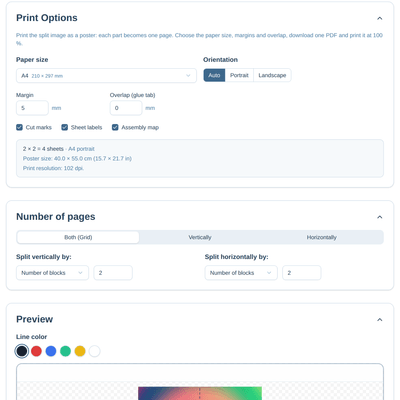
- 3In «Numero di pagine» imposta quanti fogli in larghezza e in altezza avrà il poster, ad esempio 2 × 2 o 3 × 3. Il riepilogo mostra la dimensione finale del poster e la risoluzione di stampa
- 4Controlla la griglia nell'anteprima. Trascina una linea se un taglio non deve passare su un volto o una parola
- 5Clicca su «Scarica PDF per la stampa». Ottieni un PDF con tutte le pagine e una mappa di montaggio a pagina 1
- 6Stampa il PDF al 100 % (dimensione reale). Non usare «Adatta alla pagina» né «Riduci all'area stampabile»
- 7Taglia lungo i segni e unisci i fogli sul retro con il nastro adesivo seguendo le etichette di riga e colonna
Domande frequenti sulla stampa di un'immagine su più fogli
Come stampo un'immagine grande su più fogli A4?
Carica l'immagine, scegli il formato della carta e imposta il numero di pagine in larghezza e in altezza. Scarica il PDF e stampalo al 100 %. Ogni pagina contiene una parte dell'immagine; unisci le pagine nell'ordine delle etichette di riga e colonna.
Quanto sarà grande il mio poster?
Il riepilogo mostra la dimensione finale del poster non appena imposti le pagine. Come regola generale, con margini di 5 mm: 2 × 2 fogli A4 danno circa 40 × 57 cm (all'incirca A2), 3 × 3 fogli circa 60 × 86 cm (all'incirca A1) e 4 × 4 fogli circa 80 × 115 cm (all'incirca A0). La tabella qui sopra elenca altre griglie. L'immagine non viene mai ritagliata né deformata: un'immagine larga usa meno altezza, una alta meno larghezza.
Quali formati di carta sono supportati?
A4, A3, A5, Letter, Legal e Tabloid, più qualsiasi formato personalizzato in millimetri o pollici. Verticale e orizzontale sono entrambi possibili; «Auto» sceglie l'orientamento che dà il poster più grande.
Perché la stampa non corrisponde alla dimensione del poster?
Quasi sempre perché la finestra di stampa ha ridimensionato le pagine. Stampa al 100 % o «dimensione reale» e disattiva «Adatta alla pagina», «Riduci per adattare» e «Scala all'area stampabile». La pagina 1 del PDF ripete questo avviso per non dimenticarlo.
Il poster verrà sfocato?
Il riepilogo mostra la risoluzione di stampa in dpi. Sopra i 150 dpi il poster è nitido, a 100 dpi resta buono a una normale distanza di visione, sotto i 60 dpi l'immagine diventa visibilmente pixelata. Se il valore è basso, usa un'immagine più grande o meno fogli. Lo strumento non ingrandisce mai la tua immagine.
A cosa servono margini e sovrapposizione?
La maggior parte delle stampanti domestiche non stampa fino al bordo del foglio, quindi ogni pagina mantiene un margine di stampa (5 mm di default; imposta 0 se la tua stampante stampa senza bordi). La sovrapposizione aggiunge una striscia della pagina vicina sui bordi destro e inferiore, così puoi incollare i fogli uno sopra l'altro invece di accostarli bordo a bordo.
Come assemblo i fogli?
La pagina 1 del PDF è una mappa di montaggio: una piccola anteprima con la griglia e le etichette di riga e colonna. Ogni pagina ha i segni di taglio negli angoli e la sua etichetta nel margine inferiore. Taglia lungo i segni, disponi le pagine come nella mappa e fissale sul retro con il nastro adesivo.
È un'alternativa gratuita a Rasterbator o Block Posters?
Sì. Come quegli strumenti divide un'immagine in pagine stampabili, ma tutto funziona nel tuo browser: nessun upload, nessun account, nessuna filigrana e nessun effetto a punti. Scegli formato della carta, margini, sovrapposizione, segni di taglio ed etichette e ottieni un normale PDF che puoi stampare ovunque, dalla stampante di casa alla copisteria.
Posso stampare dal telefono?
Sì. Carica l'immagine dalla galleria, scarica il PDF e stampalo dall'app File o condividilo con l'app della tua stampante. Anche qui, stampa al 100 %.
Mi serve solo dividere l'immagine in parti, non un PDF
Usa il nostro strumento Dividi immagine. Taglia un'immagine in parti uguali o in riquadri per griglie Instagram, caroselli e banner e li scarica come file immagine. Anche in questa pagina puoi impostare l'output su «File immagine» se vuoi un'immagine per pagina.
Ho un'altra domanda
Siamo sempre felici di ricevere feedback per migliorare lo strumento o chiarire qualcosa.