Kleur verwijderen uit afbeelding
Verwijder specifieke kleuren uit elke afbeelding met precisie. Kies de exacte kleuren die je transparant wilt maken, pas de tolerantie aan voor vergelijkbare tinten en verwerk meerdere afbeeldingen in batch — volledig privé in je browser.
Toegestane bestandstypen: Alle afbeeldingsformaten (JPG, PNG, TIFF, RAW, etc.)
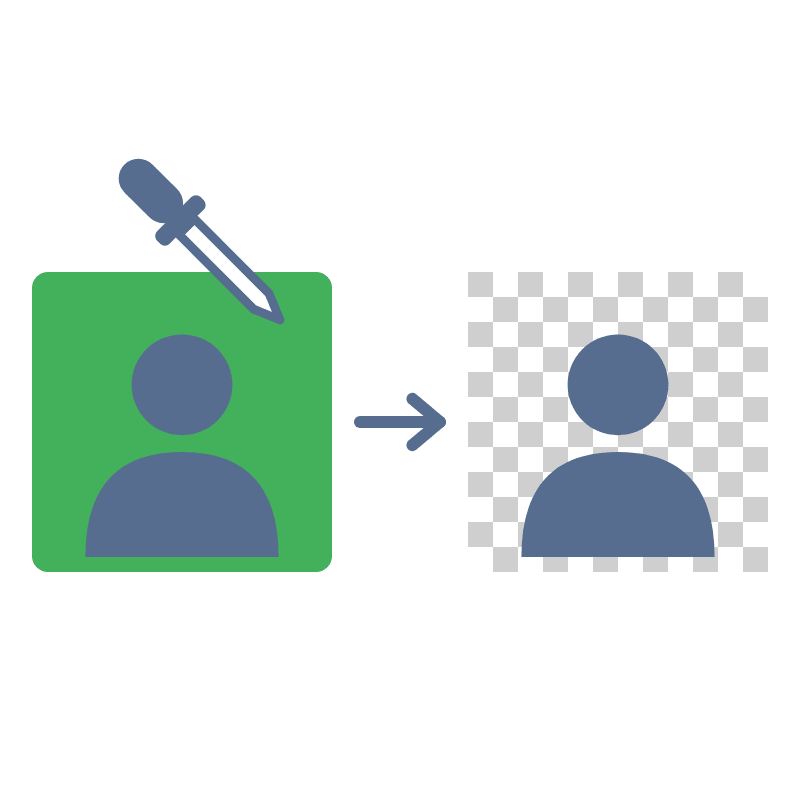
Hoe je een kleur uit een afbeelding verwijdert
- 1Upload een of meer afbeeldingen waaruit je een kleur wilt verwijderen.
- 2De modus 'Kleur selecteren' is standaard actief. Klik op je afbeelding om de kleur te kiezen die je wilt verwijderen, of voer handmatig een hex-waarde in.
- 3Pas de tolerantieschuifregelaar aan om vergelijkbare tinten op te nemen — lager voor exacte overeenkomsten, hoger voor verlopen en subtiele variaties.
- 4Voeg indien nodig meer kleuren toe, bekijk dan het resultaat en download je afbeelding met een transparante of aangepaste achtergrondkleur.
Veelgestelde vragen
Hoe werkt kleurverwijdering?
Kleurverwijdering werkt door een of meer doelkleuren uit je afbeelding te selecteren. Elke pixel die overeenkomt met die kleuren (binnen de tolerantie die je instelt) wordt transparant gemaakt. Dit is ideaal voor het verwijderen van effen gekleurde achtergronden, green screens of ongewenste kleuren uit graphics en foto's.
Waarvoor dient de tolerantieschuifregelaar?
De tolerantie bepaalt hoe nauw een pixel overeen moet komen met je geselecteerde kleur om te worden verwijderd. Een lage tolerantie verwijdert alleen exacte kleurovereenkomsten, terwijl een hogere tolerantie ook vergelijkbare tinten verwijdert. Dit is handig voor achtergronden met lichte verlopen, schaduwen of compressieartefacten.
Kan ik meer dan één kleur tegelijk verwijderen?
Ja! Klik op 'Nog een kleur toevoegen' om meerdere doelkleuren te selecteren. Elke kleur die je toevoegt wordt tegelijkertijd uit de afbeelding verwijderd. Dit is handig voor afbeeldingen met meerkleurige achtergronden of wanneer je meerdere afzonderlijke kleuren moet verwijderen.
Welke soorten afbeeldingen werken het beste met kleurverwijdering?
Kleurverwijdering werkt het beste bij afbeeldingen met duidelijke, effen gekleurde gebieden — zoals logo's op witte achtergronden, graphics met platte kleuren, green screen-foto's, productafbeeldingen op effen achtergronden en iconen. Voor complexe of fotografische achtergronden kun je ook overschakelen naar de AI-modus.
Kan ik meerdere afbeeldingen tegelijk verwerken?
Ja! Upload zoveel afbeeldingen als je nodig hebt. De kleurverwijderingsinstellingen die je kiest worden op alle afbeeldingen toegepast, waardoor het eenvoudig is om honderden afbeeldingen met dezelfde achtergrondkleur in één keer in batch te verwerken.
Welke uitvoerformaten zijn beschikbaar?
Sla op als PNG of WebP om de transparante gebieden te behouden. Je kunt ook kiezen voor JPEG en een vervangende achtergrondkleur instellen in plaats van transparantie. De uitvoerformaatSelector verschijnt in het instellingenpaneel.
Is mijn data privé?
Absoluut. Alle verwerking vindt lokaal in je browser plaats via WebAssembly-technologie. Je afbeeldingen worden nooit naar een server geüpload — ze blijven de hele tijd op je apparaat.
Ik heb nog een vraag
We ontvangen altijd graag feedback om de tool uit te breiden of dingen te verduidelijken.