Alterador de proporção com IA
Altere a proporção de uma imagem sem cortar: a IA a estende para a nova proporção com conteúdo gerado. Transforme um retrato em 16:9, um quadrado em um story ou qualquer tamanho personalizado. Processe até 5 imagens e várias proporções de uma vez, com uma pré-visualização de antes/depois com zoom. Grátis para testar.
Tipos de arquivo permitidos: PNG, JPEG, WebP
Tamanho máximo: 15MB • Arquivos máximos: 5
Uma foto, o formato certo para cada lugar onde você a usa
Escolha o que você vai criar. Cada exemplo é um resultado real e sem edição desta ferramenta.
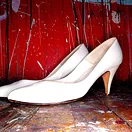
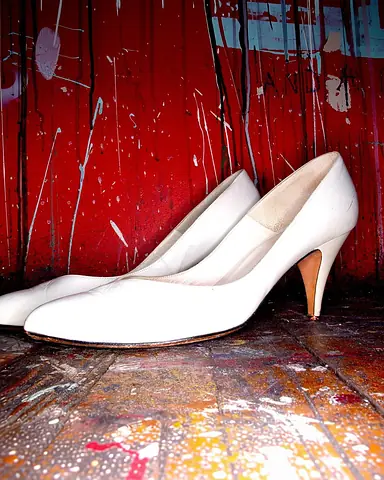
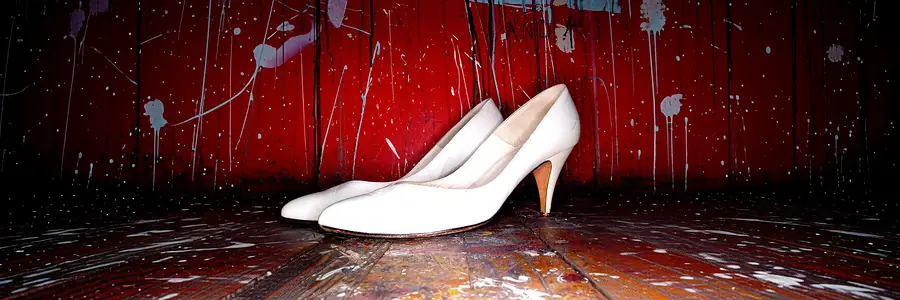
Contorno tracejado = seu original. O resto é gerado.
Fotos de produto que cabem em cada espaço da sua loja
Fotos de fornecedores vêm em todos os formatos. Estenda-as em vez de cortar, para o produto inteiro continuar na imagem.
- Packshot quadrado para página de produto 4:5 ou post do Instagram Shopping
- Uma foto de produto vira um banner largo para a página inicial da sua loja
- Fotos com enquadramento apertado ganham respiro, sem bordas cortadas
Como alterar a proporção de uma imagem com IA
- 1Solte até 5 imagens (PNG, JPG ou WebP) na área de upload.
- 2Escolha uma ou mais proporções de destino (1:1, 16:9, 9:16, …) ou mude para Por pixels para um tamanho exato. Você pode combinar várias por execução.
- 3Escolha um modo de ajuste: Estender mantém sua imagem inteira e preenche a margem; Inteligente corta um pouco do lado longo e estende o curto; e escolha para qual direção estender.
- 4Opcionalmente, adicione um prompt para descrever o que a IA deve adicionar e clique em Alterar proporção. Cada resultado mostra uma pré-visualização de antes/depois com zoom.
- 5Renomeie se quiser e baixe as imagens individualmente ou pegue o lote inteiro em ZIP. Está conectado? Os resultados são salvos automaticamente em Meus arquivos.
Perguntas frequentes
Qual a diferença disto para um alterador de proporção comum?
Um alterador de proporção comum (gratuito, no navegador) alcança uma nova proporção cortando pixels ou preenchendo com uma cor sólida. Esta ferramenta de IA alcança a nova proporção inventando novos pixels: ela estende sua imagem para a proporção de destino com conteúdo gerado (outpainting), então nada de importante é cortado. Use o Alterador de proporção gratuito quando quiser um corte rápido, e esta ferramenta quando quiser manter a imagem inteira.
O alterador de proporção com IA é gratuito?
Sim, você pode alterar algumas imagens por dia de graça, em telas de até 1536 px, usando o nosso modelo Imagy Outpaint, baseado no modelo aberto Qwen Image Edit. O Imagy Pro libera telas de até 4096 px e os modelos Bria Expand e Flux Pro Fill, cobrado em créditos de IA por imagem.
Qual a diferença entre o ajuste Estender e o Inteligente?
Estender nunca corta: sua imagem inteira é colocada na nova tela e a IA preenche a margem ao redor. Inteligente corta um pouco do eixo mais longo e estende o curto, então menos conteúdo novo é inventado; é um bom meio-termo quando uma extensão completa adicionaria céu ou chão demais.
Posso alterar várias proporções de uma vez?
Sim. Selecione várias predefinições de proporção ou adicione personalizadas, e cada imagem é processada uma vez por proporção em uma única execução (até 10 combinações por execução). É perfeito para produzir uma versão quadrada, uma 16:9 e uma 9:16 da mesma foto de uma só vez.
Quais modelos isto usa e quanto eles custam?
O plano gratuito usa o Imagy Outpaint, baseado no Qwen Image Edit, um modelo aberto e seguro para uso comercial, nos nossos próprios servidores; ele mantém sua foto original e continua a cena ao redor dela. O Pro permite escolher esse mesmo modelo por 1 crédito, o Bria Expand (rápido, treinado com dados licenciados) por 2 créditos ou o Flux Pro Fill (qualidade máxima, guiado por prompt) por 3 créditos; os dois últimos com telas de até 4096 px.
Preciso escrever um prompt?
Não, o prompt é opcional. Deixe em branco e a IA continua a cena a partir dos pixels ao redor. Adicione um prompt (por enquanto apenas em inglês) quando quiser direcionar o que aparece na nova área, como "mais céu" ou "campo de grama".
Qual o tamanho máximo da imagem?
Uploads de até 15 MB por imagem. As telas de saída gratuitas chegam a 1536 px no lado mais longo, e as do Pro a 4096 px. Entradas maiores são redimensionadas para caber na tela antes da geração.
Minhas imagens são armazenadas?
Os originais enviados são excluídos automaticamente em até 48 horas. Se você estiver conectado, os resultados são salvos no seu armazenamento de Meus arquivos; resultados anônimos são removidos após 3 dias.
Tenho outra pergunta
Ficamos sempre felizes em receber feedback para expandir a ferramenta ou esclarecer dúvidas.