Pintura numerada personalizada com sua foto
Transforme sua própria foto em uma pintura numerada para imprimir: áreas numeradas, legenda de cores e uma prévia do quadro pronto. Grátis e privado.
Transforma sua foto em um molde na hora, no seu navegador. Grátis e ilimitado.
Tipos de arquivo permitidos: JPEG, JPG, PNG, WebP, GIF, AVIF, BMP
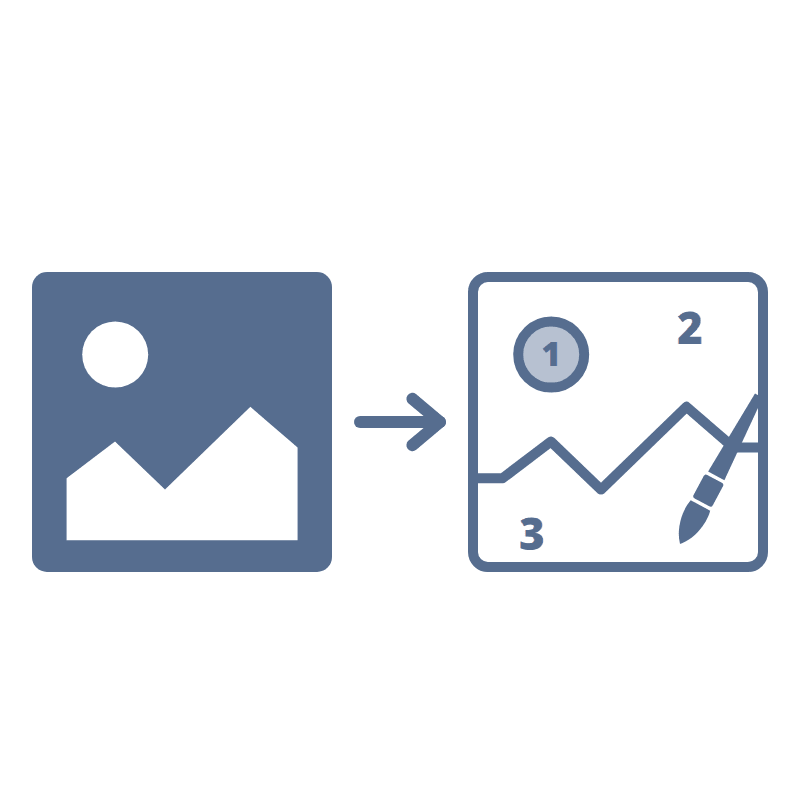
Como transformar sua foto em pintura numerada
- 1Selecione uma foto ou arraste-a para a área cinza acima. Pets, retratos, paisagens e flores funcionam bem. Aceita JPG, PNG, WebP, GIF, AVIF e BMP.
- 2O molde aparece na hora. Alterne entre Molde e Prévia colorida e arraste o divisor para comparar com sua foto.
- 3Defina o número de cores e o detalhe. Menos cores e menos detalhe geram áreas maiores, mais fáceis de pintar.
- 4Baixe o PDF com o molde, a paleta de cores e a prévia, ou clique em Imprimir. PNG, JPG e SVG trazem a legenda abaixo do molde.
Perguntas frequentes
Como faço uma pintura numerada personalizada com a minha foto?
Solte a foto acima. O gerador reduz a imagem ao número de cores que você escolher, contorna cada área, escreve o número da cor dentro dela e lista as cores em uma legenda. Ajuste cores e detalhe até gostar da prévia, depois imprima ou baixe o molde.
Este gerador de pintura por números é grátis?
Sim. Não precisa de cadastro, não tem marca d'água nem limite de fotos. Tudo roda no seu navegador, então suas fotos nunca são enviadas.
Quantas cores devo escolher?
De 12 a 18 cores servem para a maioria das fotos e para iniciantes. Retratos e paisagens detalhadas ficam mais naturais com 24 a 36 cores, mas você terá mais áreas, e menores. Cores que quase não aparecem na foto são descartadas, então a legenda pode ter menos cores do que você definiu.
Como misturo as cores das tintas?
Cada cor da legenda tem um número e um código hex. Misture tinta acrílica até chegar à amostra, ou leve os códigos hex a uma loja de artesanato ou a um app de mistura de tintas. Pinte primeiro as cores mais claras e por último as mais escuras: são elas que cobrem melhor os contornos cinza e os números.
Posso imprimir o molde em tela?
Sim. Imprima o molde em papel para decalcá-lo na tela, ou envie o PDF ou o SVG para uma gráfica. O SVG é um arquivo vetorial, então fica nítido em qualquer tamanho de tela.
Por que algumas áreas são pequenas demais para pintar?
Detalhes finos como cabelo, grama ou estampas de tecido viram muitas áreas pequenas. Grama, folhas e pelos são simplificados automaticamente; diminua o controle Detalhe ou reduza o número de cores para juntar ainda mais. Os rostos mantêm os olhos e a boca: detalhes pequenos demais para um número já saem impressos pintados na cor deles, então não sobra nada minúsculo para você pintar.
O que faz a opção Simplificar com IA?
Ele redesenha sua foto como uma ilustração simples, com cores chapadas, antes de criar o molde, o que gera menos áreas e mais limpas em pets, paisagens e cenas cheias de detalhes. O resultado é uma ilustração, não uma cópia fiel, então para retratos use o molde normal. Você tem 3 usos de IA grátis por dia (compartilhados com as outras ferramentas de IA); no Pro, cada foto usa 1 crédito de IA. Depois você ainda pode ajustar as cores e o nível de detalhe, e voltar para a sua foto quando quiser.
Dá para ver como o quadro vai ficar depois de pintado?
Sim. Mude a prévia para Prévia colorida e veja cada área preenchida com a sua cor. Com Incluir a prévia colorida ativado, ela vem como página extra no PDF ou como um PNG separado.
Prefiro um desenho para colorir em preto e branco
Use Foto em desenho para colorir para contornos prontos para imprimir sem números, ou Foto em desenho de linhas para um desenho de linhas limpo.
Tenho outra pergunta
Ficamos sempre felizes em receber feedback para expandir a ferramenta ou esclarecer dúvidas.