
Pixelar Imagem Online
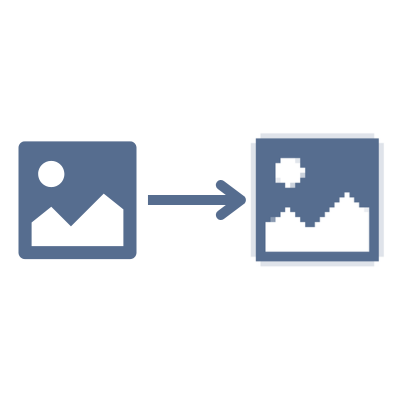
Pixele suas imagens online gratuitamente. Aplique efeitos de mosaico na imagem inteira ou selecione áreas específicas com ferramentas de retângulo ou pincel. Perfeito para esconder informações sensíveis em fotos.
Tipos de arquivo permitidos: Todos os formatos de imagem (JPG, PNG, TIFF, RAW, etc.)
Como Pixelar uma Imagem
- 1Envie sua imagem clicando na área de upload ou arraste e solte seu arquivo
- 2Escolha 'Imagem Inteira' para pixelar tudo, ou 'Selecionar Áreas' para focar em regiões específicas
- 3Use a ferramenta de retângulo para desenhar caixas ao redor das áreas que você quer pixelar
- 4Ou mude para o modo pincel para pintar sobre formas irregulares
- 5Ajuste o controle deslizante de tamanho do bloco para controlar a intensidade da pixelização
- 6Visualize seu resultado e baixe a imagem pixelada
Perguntas Frequentes
O que é pixelização de imagem?
Pixelização é um efeito de mosaico que faz partes de uma imagem parecerem em blocos, agrupando pixels em quadrados maiores. É comumente usado para esconder rostos, placas de carro, texto ou outras informações sensíveis em fotos enquanto mantém o resto da imagem claro e reconhecível.
Posso pixelar múltiplas áreas de uma vez?
Sim! Você pode selecionar múltiplas áreas usando retângulos ou a ferramenta de pincel. Desenhe quantas caixas de seleção precisar, ou pinte sobre múltiplas regiões. Você também pode combinar ambos os métodos - use retângulos para áreas maiores e o pincel para detalhes menores.
Qual é a diferença entre pixelar e desfocar?
A pixelização cria um efeito de mosaico com blocos quadrados visíveis, tornando óbvio que algo foi censurado. O desfoque cria um efeito suave e fora de foco. A pixelização é frequentemente preferida para censurar informações sensíveis porque é mais reconhecível como censura intencional.
Como removo uma seleção que fiz?
Simplesmente clique em qualquer seleção de retângulo para removê-la. Para seleções de pincel, use o botão 'Limpar' para remover todas as áreas pintadas. Você também pode usar 'Limpar Tudo' para começar do zero com uma imagem limpa.
Minhas fotos são privadas e seguras?
Absolutamente! Todo o processamento acontece diretamente no seu navegador usando tecnologia WebAssembly. Suas imagens nunca são enviadas para nenhum servidor - elas permanecem completamente no seu dispositivo. Isso torna nossa ferramenta perfeita para fotos sensíveis contendo informações pessoais ou documentos confidenciais.
Quais formatos de imagem posso pixelar?
Você pode pixelar imagens em JPEG/JPG, PNG, WebP, GIF, AVIF, BMP, ICO. Escolha seu formato de saída preferido de AVIF, BMP, GIF, JPG (JPEG), PNG, SVG, TIFF, WebP.
Posso processar múltiplas imagens de uma vez?
Sim! Envie múltiplas imagens e aplique as mesmas configurações em todas. Cada imagem tem sua própria visualização onde você pode fazer ajustes individuais. Baixe imagens uma por uma ou use 'Processar e Baixar Tudo' para obter tudo de uma vez.
Como escolho a intensidade de pixelização correta?
O controle deslizante 'Tamanho do Bloco' controla quão grandes são os quadrados pixelados. Para esconder detalhes como rostos, um tamanho de bloco de 10-15 geralmente funciona bem. Para texto ou detalhes pequenos, você pode precisar de blocos maiores (20-30). Use a visualização ao vivo para encontrar o equilíbrio perfeito entre esconder informações e manter o contexto.
Quais são os usos comuns da pixelização?
Usos comuns incluem esconder rostos por privacidade, obscurecer placas de carro em fotos, censurar texto ou documentos, proteger informações pessoais em capturas de tela, esconder conteúdo inapropriado e criar efeitos artísticos de mosaico.
Tenho outra pergunta
Ficamos sempre felizes em receber feedback para expandir a ferramenta ou esclarecer dúvidas.