
Arredondar cantos de imagem
Adicione cantos arredondados às suas imagens com raio, margem e cor de fundo personalizados. Processe várias imagens de uma vez.
Tipos de arquivo permitidos: Todos os formatos de imagem (JPG, PNG, TIFF, RAW, etc.)
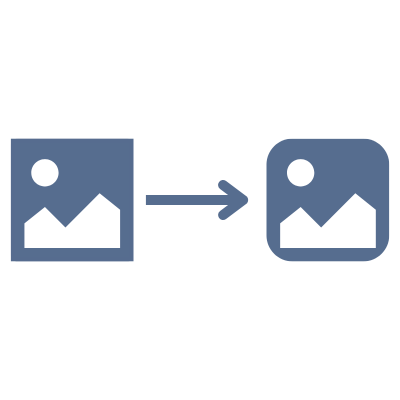
Como arredondar cantos de imagens
- 1Carregue suas imagens clicando na área de upload ou arrastando e soltando arquivos
- 2Ajuste o raio dos cantos com o controle deslizante ou insira um valor em pixels ou porcentagem
- 3Opcionalmente adicione uma margem e escolha uma cor de fundo ou mantenha transparência
- 4Visualize o resultado em tempo real
- 5Baixe imagens individuais ou todas de uma vez como arquivo ZIP
Perguntas frequentes
Como funciona o raio do canto?
O raio do canto controla o quão arredondados os cantos ficam. Você pode defini-lo em pixels (px) para um valor absoluto, ou em porcentagem (%) onde 50% cria um círculo/elipse completo. Um raio de 0 significa sem arredondamento.
O que a opção de margem faz?
A margem adiciona espaço ao redor da imagem, fora dos cantos arredondados. Isso é útil quando você quer ver a cor de fundo ou transparência por trás dos cantos. Defina em pixels ou como porcentagem do tamanho da imagem.
Posso criar um fundo transparente?
Sim! Escolha "Transparente" como opção de fundo. Os cantos serão cortados revelando transparência. Certifique-se de exportar como PNG ou WebP para preservar a transparência.
Posso processar várias imagens de uma vez?
Sim! Carregue várias imagens, ajuste suas configurações e baixe-as individualmente ou todas como arquivo ZIP. As mesmas configurações são aplicadas a todas as imagens.
Minhas fotos estão seguras?
Com certeza! Todo o processamento acontece localmente no seu navegador. Suas imagens nunca são enviadas a nenhum servidor — elas permanecem completamente privadas no seu dispositivo.
Quais formatos de imagem são suportados?
Você pode processar imagens em AVIF, Animated PNG (APNG), BMP, GIF, HEIC/HEIF, ICO (Icon), JPE, JPG, JPG (JPEG), MP4 (Video), PBM, PGM, PNG, PNG 24-bit, PNG 32-bit, PNG 8-bit, PNM, PPM, PSD, RAW formats (CR2, CR3, NEF, ARW, DNG, ORF, RAF, etc.), SVG, TGA (Targa), TIFF, WebP, XCF. Os formatos de saída incluem AVIF, BMP, GIF, JPG (JPEG), PNG, SVG, TIFF, WebP.
Como crio uma imagem circular?
Defina o raio do canto para 50% e sua imagem ficará circular (ou elíptica para imagens não quadradas). Adicione uma margem se quiser espaço ao redor do círculo.
Há um limite de tamanho de arquivo ou quantidade?
Não, não há restrições de tamanho de arquivo ou quantidade. Todo o processamento acontece localmente no seu navegador, então arquivos maiores ou lotes podem demorar mais dependendo do desempenho do seu dispositivo.
Tenho outra pergunta
Ficamos sempre felizes em receber feedback para expandir a ferramenta ou esclarecer dúvidas.