Toplu Resimleri Çevrimiçi Kırp
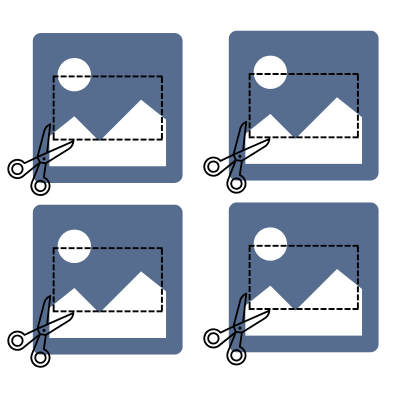
Birden fazla resmi aynı anda çevrimiçi kırpın. Tüm görseller için aynı kırpma ölçülerini, en-boy oranını veya şekli ayarlayın ve toplu olarak indirin. JPEG, PNG, WebP, AVIF, GIF ve daha fazla formatı destekler.
İzin verilen dosya türleri: JPEG, JPG, PNG, WebP, GIF, AVIF, ICO
Toplu Resim Kırpıcı Nasıl Kullanılır
- 1Yükleme alanına tıklayarak veya sürükleyip bırakarak görsel dosyalarınızı yükleyin
- 2Kırpma şeklini (dikdörtgen veya daire) seçin ve ölçüleri en-boy oranı veya piksele göre ayarlayın
- 3İlk görselde kırpma alanını ayarlayın, ardından ayarları kopyalamak için 'Kırpmayı tüm görsellere uygula'ya tıklayın
- 4Kırpılmış görsellerinizi tek tek veya ZIP olarak indirin
Sıkça Sorulan Sorular
Hangi görsel formatlarını toplu kırpabilirim?
Toplu Resim Kırpıcı AVIF, Animated PNG (APNG), GIF, ICO (Icon), JPE, JPG, JPG (JPEG), MP4 (Video), PBM, PGM, PNG, PNG 24-bit, PNG 32-bit, PNG 8-bit, PNM, PPM, PSD, RAW formats (CR2, CR3, NEF, ARW, DNG, ORF, RAF, etc.), SVG, TGA (Targa), WebP, XCF için kırpmayı destekler. Kırpma sırasında şu formatlar arasında dönüştürme yapabilirsiniz: AVIF, BMP, GIF, JPEG XL (JXL), JPG (JPEG), PNG, SVG, TIFF, WebP. Animasyonlu GIF ve APNG dosyalarının animasyonu korunur.
Aynı anda kaç resmi kırpabilirim?
Sınırsız sayıda resmi aynı anda yükleyip kırpabilirsiniz. Araç bunları verimli şekilde işler ve tek tek ya da toplu ZIP olarak indirme seçenekleri sunar.
Aynı kırpmayı tüm görsellere uygulayabilir miyim?
Evet! Bir görselde kırpmayı ayarladıktan sonra, 'Kırpmayı tüm görsellere uygula' düğmesiyle aynı kırpma ayarlarını (şekil, ölçüler, konum) tüm yüklenen görsellere kopyalayabilirsiniz.
Görsellerim güvenli ve gizli mi?
Kesinlikle! Tüm görsel kırpma işlemleri tarayıcınızda yerel olarak yapılır. Görselleriniz hiçbir zaman sunucularımıza yüklenmez veya üçüncü taraflarla paylaşılmaz.
En-boy oranına veya tam piksel değerlerine göre kırpabilir miyim?
Evet! En-boy oranı modu (16:9, 1:1, 4:3 gibi) veya tam genişlik/yükseklik girdiğiniz piksel modunu seçebilirsiniz. Tam esneklik için serbest mod da vardır.
Dikdörtgen ve daire kırpma arasındaki fark nedir?
Dikdörtgen kırpmalar keskin köşeleri korur; daire kırpmalar ise dairesel bir şekil oluşturur. Daire kırpmalarda köşe alanları PNG/WebP için şeffaf, JPG içinse seçtiğiniz arka plan rengiyle doldurulur.
Dosya boyutu sınırı var mı?
Hayır, dosya boyutu veya adet kısıtlaması yoktur. Tüm işlemler tarayıcınızda gerçekleştiği için büyük dosyalar veya toplu işlemler cihaz performansına bağlı olarak daha uzun sürebilir.
Başka bir sorum var
Aracı geliştirmek veya açıklığa kavuşturmak için geri bildirim almaktan her zaman mutluyuz.