DPI Dönüştürücü: Görselin DPI Değerini Değiştir
Bir görseli eklediğin anda DPI değerini gör ve değiştir: tek bir piksele dokunmadan 300 DPI ayarla ya da bir baskı boyutunun gerektirdiği piksellere tam olarak yeniden boyutlandır (10×15, 13×18, A4, poster). Yeni DPI, JPEG veya PNG dosyasına yazılır. Her şey tarayıcında çalışır; görsellerin asla yüklenmez.
İzin verilen dosya türleri: Tüm görsel formatları (JPG, PNG, TIFF, RAW vb.)
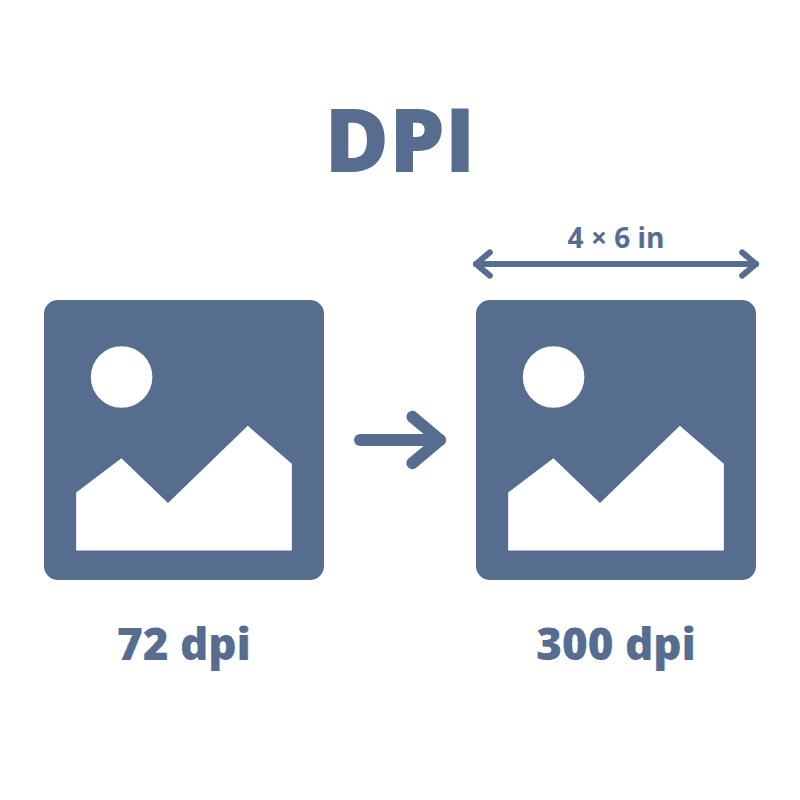
Bir görselin DPI değeri nasıl değiştirilir
- 1Bir veya daha fazla görsel ekle: yükleme alanına tıkla, dosyaları sürükle ya da panodan yapıştır. Mevcut DPI ve baskı boyutu hemen görünür
- 2Her pikseli korumak için “Sadece DPI” ya da “Baskı boyutuna göre boyutlandır” seçeneğini seç
- 3DPI seç: fotoğraf baskısı için 300, poster için 150 ya da kendi değerin
- 4Baskı boyutu için bir hazır boyut seç (10×15, A4, posterler …) ya da genişlik × yüksekliği inç, cm veya mm olarak gir ve sığdır ya da kırp seç
- 5Pikselleri, baskı boyutunu ve etkin DPI'yı kontrol et, sonra indir
Görsel DPI değiştirme: sık sorulan sorular
Bir görselin DPI değerini nasıl değiştiririm?
Görseli yukarıya ekle, “Sadece DPI” seçili kalsın, 300 (ya da başka bir değer) seç ve indir. JPEG ve PNG'de yalnızca dosyadaki DPI alanı yeniden yazılır (JPEG'de JFIF ve EXIF, PNG'de pHYs); her piksel olduğu gibi kalır ve kalite kaybı olmaz.
Bir görselin DPI değerini nasıl kontrol ederim?
Görseli DPI dönüştürücüye ekle: dosyada kayıtlı DPI hemen görünür, nerede kayıtlı olduğu (EXIF, JFIF, Photoshop veya PNG pHYs) ve görselin hangi boyutta basılacağı da gösterilir. Dosyada hiç DPI yoksa bu belirtilir; çoğu program o zaman 72 DPI varsayar. Kontrol etmek için bir şey indirmen gerekmez.
DPI değiştirmek kaliteyi veya dosya boyutunu değiştirir mi?
Hayır. DPI yalnızca yazıcının bir inçe kaç piksel koyacağını söyler. Aynı 3000 × 2000 piksel 300 DPI'da 25,4 × 16,9 cm, 72 DPI'da 105,8 × 70,6 cm basılır; ekranda netlik aynıdır. Pikselleri yalnızca baskı boyutuna göre boyutlandırma değiştirir.
300 DPI baskı için kaç piksel gerekir?
Baskı boyutunu inç olarak 300 ile çarp (1 inç = 2,54 cm). 10×15 cm fotoğraf yaklaşık 1181 × 1772 px, 13×18 cm yaklaşık 1535 × 2126 px, A4 (21 × 29,7 cm) 2480 × 3508 px ve A3 3508 × 4961 px gerektirir. “Baskı boyutuna göre boyutlandır”ı seç, araç senin boyutun için tam sayıyı gösterir.
Baskı için hangi DPI'yı kullanmalıyım?
Yakından bakılan fotoğraf ve belgeler için 300 DPI. Birkaç adım uzaktan bakılan poster ve büyük baskılar için 150–200 DPI yeterlidir. Yaklaşık 150 DPI'nın altında baskılar yakından yumuşak görünür. 72 veya 96 DPI yalnızca eski bir ekran alışkanlığıdır; ekranlar DPI değerini tamamen yok sayar.
GIMP, Krita veya Photoshop'tan dışa aktardıktan sonra görselim neden hâlâ 72 DPI gösteriyor?
Birçok dışa aktarma yolu (“Web için kaydet”, ekran görüntüleri, telefon uygulamaları, mesajlaşma uygulamaları) DPI'yı siler ya da varsayılan 72'yi yazar; bazı programlar da dosyada hiçbir şey yoksa 72 gösterir. Dışa aktarılan dosyayı buraya bırak, 300'ü seç ve indir: pikseller aynı kalır ve yaygın programlar artık 300 DPI okur.
Küçük bir görseli 300 DPI'da net yapabilir miyim?
DPI değiştirerek hayır. Görselin pikseli baskı boyutunun gerektirdiğinden azsa büyütülür ve araç seni uyarır: büyütmek ayrıntı eklemez. Gerçek ek ayrıntı için önce Yapay Zekâ Görsel Büyütücü'yü kullan, sonra DPI'yı burada ayarla.
“Sığdır” ile “Doldurmak için kırp” arasındaki fark nedir?
Sığdır görselin tamamını korur: görsel baskı boyutuna sığana kadar ölçeklenir, bu yüzden bir kenar daha kısa çıkabilir. Doldurmak için kırp, örneğin 10×15 bir fotoğraf baskısı gibi tam boyutu doldurur ve sığmayan kenarları ortalayarak keser. Önizleme neyin kesildiğini gösterir.
Hangi formatları kullanabilirim?
JPEG, PNG, WebP, AVIF, HEIC, TIFF, BMP ve GIF (ilk kare) ekleyebilirsin. JPEG ve PNG, JPEG ve PNG olarak kalır. WebP, AVIF ve HEIC'te fotoğraf ve baskı programlarının dikkate aldığı bir DPI alanı yoktur; bu yüzden JPEG olarak, saydamlık varsa PNG olarak kaydedilir.
Görsellerim yükleniyor mu?
Hayır. DPI'nın okunması ve yazılması, boyutlandırma ve kodlama tarayıcında gerçekleşir. Görsellerin cihazından hiç çıkmaz.
Yazıcımın kâğıdından büyük bir görseli nasıl basarım?
Boyutu ve DPI'yı burada ayarla, ardından görseli kesim işaretli A4 veya Letter sayfalara bölmek ve evde poster olarak basmak için Görseli Birden Fazla Sayfaya Yazdır aracını kullan.
Başka bir sorum var
Aracı geliştirmek veya açıklığa kavuşturmak için geri bildirim almaktan her zaman mutluyuz.