Büyük bir resmi birden fazla A4 sayfaya yazdır
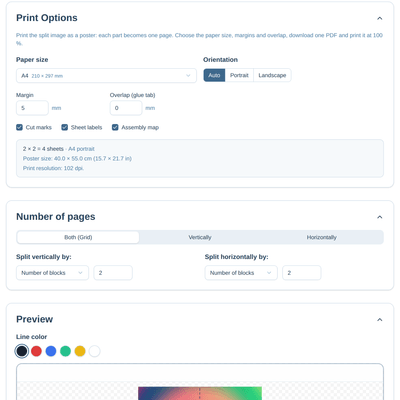
Resmini yükle, kâğıt boyutunu seç ve posterin kaç sayfa genişliğinde ve yüksekliğinde olacağını belirle. Önizleme sayfa ızgarasını gösterir; tüm sayfaları, yazıcı kenar boşluklarını, kesim işaretlerini ve bir yerleşim planını içeren tek bir PDF alırsın. %100 ölçekte yazdır, işaretlerden kes ve sayfaları bantla birleştir. Her şey tarayıcında çalışır: ücretsiz, filigransız, yükleme yok.
İzin verilen dosya türleri: JPEG, JPG, PNG, WebP, AVIF, GIF
Sayfa sayısına göre poster boyutu
5 mm yazıcı kenar boşluğuyla dikey sayfalardan oluşan bir ızgaranın alabileceği en büyük poster. Geniş bir resim daha az yükseklik, uzun bir resim daha az genişlik kullanır; önizlemenin üstündeki özet, resmin için tam boyutu gösterir.
| Sayfalar (genişlik × yükseklik) | Sayfa | A4 poster | Letter poster |
|---|---|---|---|
| 1 × 2 | 2 | 20 × 57 cm | 8 × 21 in |
| 2 × 2 | 4 | 40 × 57 cm ≈ A2 | 16 × 21 in |
| 2 × 3 | 6 | 40 × 86 cm | 16 × 32 in |
| 3 × 3 | 9 | 60 × 86 cm ≈ A1 | 24 × 32 in |
| 3 × 4 | 12 | 60 × 115 cm | 24 × 42 in |
| 4 × 4 | 16 | 80 × 115 cm ≈ A0 | 32 × 42 in |
| 4 × 5 | 20 | 80 × 144 cm | 32 × 53 in |
| 5 × 6 | 30 | 100 × 172 cm | 41 × 64 in |
Belirli bir genişlik mi gerekiyor, örneğin 80 cm? Özet istediğin boyutu gösterene kadar sayfa ekle veya daha az sayfa kullanmak için A3 kâğıt seç.
Bir resim birden fazla sayfaya nasıl yazdırılır
- 1Resmini seç veya yukarıdaki gri alana sürükle
- 2Kâğıt boyutunu (A4, A3, Letter …), yönü ve yazıcı kenar boşluğunu seç. Yapıştırma payı istiyorsan bir bindirme ekle
- 3"Sayfa sayısı" altında posterin kaç sayfa genişliğinde ve yüksekliğinde olacağını belirle, örneğin 2 × 2 veya 3 × 3. Özet, bitmiş poster boyutunu ve baskı çözünürlüğünü gösterir
- 4Önizlemede sayfa ızgarasını kontrol et. Bir kesim bir yüzün veya kelimenin üzerinden geçmemeliyse çizgiyi sürükle
- 5"Yazdırmak için PDF indir" düğmesine tıkla. Tüm sayfaları ve 1. sayfada bir yerleşim planını içeren tek bir PDF alırsın
- 6PDF'i %100 ölçekte (gerçek boyut) yazdır. "Sayfaya sığdır" veya "Yazdırılabilir alana küçült" seçeneklerini kullanma
- 7İşaretlerden kes ve sayfaları satır ve sütun etiketlerine göre arkadan bantla birleştir
Bir resmi birden fazla sayfaya yazdırma hakkında sık sorulan sorular
Büyük bir resmi birden fazla A4 sayfaya nasıl yazdırırım?
Resmi yükle, kâğıt boyutunu seç ve genişlik ile yükseklikteki sayfa sayısını belirle. PDF'i indir ve %100 ölçekte yazdır. Her sayfa resmin bir parçasını içerir; sayfaları satır ve sütun etiketlerinin sırasına göre birleştir.
Posterim ne kadar büyük olacak?
Sayfaları belirlediğin anda özet, bitmiş poster boyutunu gösterir. 5 mm kenar boşluğuyla kabaca: 2 × 2 A4 sayfa yaklaşık 40 × 57 cm (yaklaşık A2), 3 × 3 sayfa yaklaşık 60 × 86 cm (yaklaşık A1) ve 4 × 4 sayfa yaklaşık 80 × 115 cm (yaklaşık A0) verir. Yukarıdaki tablo daha fazla ızgara listeler. Resim asla kırpılmaz veya esnetilmez: geniş bir resim daha az yükseklik, uzun bir resim daha az genişlik kullanır.
Hangi kâğıt boyutları destekleniyor?
A4, A3, A5, Letter, Legal ve Tabloid, ayrıca milimetre veya inç cinsinden istediğin özel boyut. Dikey ve yatay ikisi de mümkün; "Otomatik" daha büyük posteri veren yönü seçer.
Çıktı neden poster boyutuyla eşleşmiyor?
Neredeyse her zaman yazdırma penceresi sayfaları ölçeklediği için. %100 veya "gerçek boyut" ile yazdır; "Sayfaya sığdır", "Sığacak şekilde küçült" ve "Yazdırılabilir alana ölçekle" seçeneklerini kapat. PDF'in 1. sayfası unutulmasın diye bu uyarıyı tekrarlar.
Poster bulanık görünür mü?
Özet, baskı çözünürlüğünü dpi cinsinden gösterir. 150 dpi üzerinde poster net görünür, 100 dpi normal izleme mesafesinden hâlâ iyi görünür, 60 dpi altında ise resim gözle görülür şekilde pikselleşir. Değer düşükse daha büyük bir resim veya daha az sayfa kullan. Araç resmini asla büyütmez.
Kenar boşluğu ve bindirme ne işe yarar?
Çoğu ev yazıcısı kâğıdın kenarına kadar yazdıramaz, bu yüzden her sayfa bir yazıcı kenar boşluğu bırakır (varsayılan 5 mm; kenarlıksız yazıcı için 0 yap). Bindirme, sağ ve alt kenarlara komşu sayfadan bir şerit ekler; böylece sayfaları kenar kenara koymak yerine üst üste yapıştırabilirsin.
Sayfaları nasıl birleştiririm?
PDF'in 1. sayfası bir yerleşim planıdır: ızgara ile satır ve sütun etiketlerini gösteren küçük bir önizleme. Her sayfanın köşelerinde kesim işaretleri, alt kenar boşluğunda ise etiketi bulunur. İşaretlerden kes, sayfaları plandaki gibi diz ve arkadan bantla.
Bu, Rasterbator veya Block Posters'a ücretsiz bir alternatif mi?
Evet. O araçlar gibi bir resmi yazdırılabilir sayfalara böler, ama her şey tarayıcında çalışır: yükleme yok, hesap yok, filigran yok ve nokta efekti yok. Kâğıt boyutunu, kenar boşluklarını, bindirmeyi, kesim işaretlerini ve etiketleri sen seçersin ve ev yazıcısından fotokopiciye kadar her yerde yazdırabileceğin normal bir PDF alırsın.
Telefonumdan yazdırabilir miyim?
Evet. Galerinden yükle, PDF'i indir ve Dosyalar uygulamasından yazdır ya da yazıcı uygulamanla paylaş. Burada da %100 ölçekte yazdır.
Sadece resmi parçalara bölmem gerekiyor, PDF değil
Resim bölme aracımızı kullan. Bir resmi Instagram ızgaraları, karuseller ve bannerlar için eşit parçalara böler ve bunları resim dosyası olarak indirir. Sayfa başına bir resim istiyorsan bu sayfada da çıktıyı "Resim dosyaları" olarak değiştirebilirsin.
Başka bir sorum var
Aracı geliştirmek veya açıklığa kavuşturmak için geri bildirim almaktan her zaman mutluyuz.