Làm mờ khuôn mặt trong ảnh trực tuyến
Tự động phát hiện và làm mờ khuôn mặt trong ảnh của bạn để bảo vệ quyền riêng tư. Công cụ AI của chúng tôi tìm khuôn mặt ngay lập tức và cho phép bạn áp dụng hiệu ứng làm mờ hoặc pixel hóa chỉ với một cú nhấn.
Định dạng tệp được hỗ trợ: Tất cả định dạng ảnh (JPG, PNG, TIFF, RAW, v.v.)
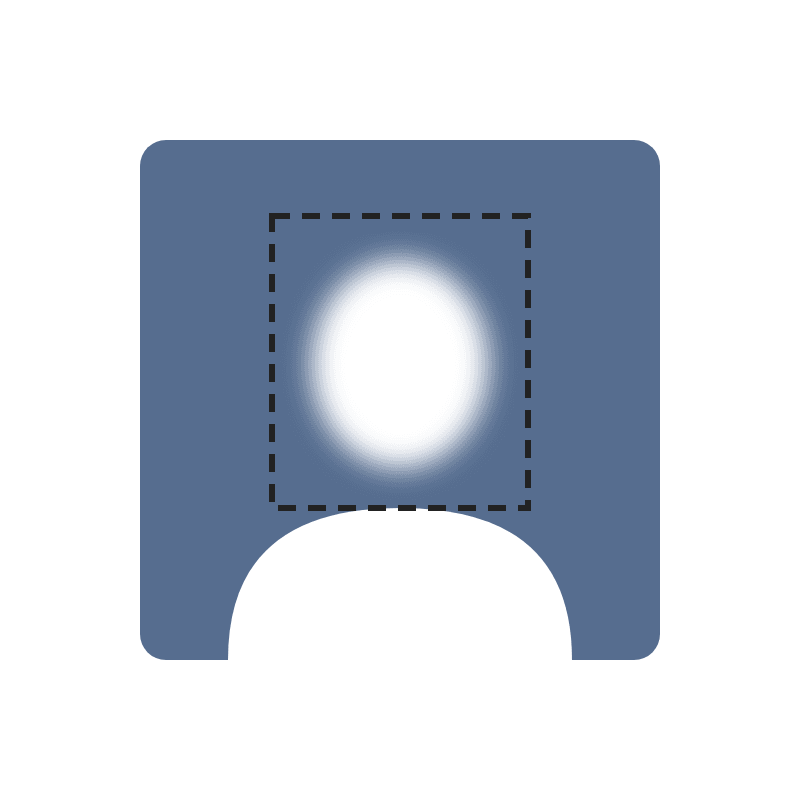
Cách làm mờ khuôn mặt trong ảnh
- 1Tải ảnh của bạn lên bằng cách nhấn vào vùng tải lên hoặc kéo và thả ảnh
- 2Nhấn 'Phát hiện khuôn mặt' để tự động tìm tất cả khuôn mặt trong ảnh
- 3Điều chỉnh ngưỡng độ tin cậy nếu cần để phát hiện nhiều hay ít khuôn mặt hơn
- 4Tinh chỉnh độ mạnh của hiệu ứng mờ bằng thanh trượt bán kính
- 5Thêm hoặc xóa vùng làm mờ theo cách thủ công nếu cần
- 6Tải xuống ảnh đã được bảo vệ quyền riêng tư của bạn
Câu hỏi thường gặp
Tính năng phát hiện khuôn mặt tự động hoạt động như thế nào?
Công cụ của chúng tôi sử dụng công nghệ AI tiên tiến chạy trực tiếp trên trình duyệt của bạn để phát hiện khuôn mặt. Mô hình phân tích ảnh của bạn và nhận diện các đặc điểm khuôn mặt, sau đó tạo các vùng làm mờ quanh mỗi khuôn mặt được phát hiện. Bạn có thể điều chỉnh ngưỡng độ tin cậy để kiểm soát mức độ nhạy của việc phát hiện.
Ảnh của tôi có riêng tư và an toàn không?
Hoàn toàn! Mọi xử lý diễn ra hoàn toàn trên trình duyệt của bạn bằng WebAssembly và JavaScript. Ảnh của bạn không bao giờ được tải lên bất kỳ máy chủ nào - chúng hoàn toàn nằm trên thiết bị của bạn. Điều này khiến công cụ của chúng tôi hoàn hảo cho những ảnh nhạy cảm có khuôn mặt người.
Khác biệt giữa làm mờ và pixel hóa là gì?
Làm mờ tạo ra hiệu ứng nhòe, mất nét mượt mà làm dịu các đặc điểm khuôn mặt. Pixel hóa tạo ra một khảm gồm các khối màu, khiến khuôn mặt không thể nhận ra theo cách rõ ràng hơn. Cả hai đều bảo vệ quyền riêng tư hiệu quả, nhưng làm mờ trông tự nhiên hơn trong khi pixel hóa rõ ràng là có chủ đích hơn.
Tại sao không phải tất cả khuôn mặt đều được phát hiện?
Việc phát hiện khuôn mặt hoạt động tốt nhất với những khuôn mặt rõ ràng, nhìn thẳng. Hãy thử hạ ngưỡng độ tin cậy để phát hiện nhiều khuôn mặt hơn - điều này sẽ làm AI nhạy hơn nhưng đôi khi có thể phát hiện nhầm thứ không phải khuôn mặt. Những khuôn mặt rất nhỏ, bị che một phần, ở góc nghiêng cực đoan hoặc trong điều kiện ánh sáng kém có thể không được phát hiện tự động, nhưng bạn luôn có thể thêm vùng làm mờ theo cách thủ công.
Tôi có thể làm mờ khuôn mặt trong nhiều ảnh cùng lúc không?
Có! Tải lên nhiều ảnh và chạy phát hiện khuôn mặt trên tất cả. Mỗi ảnh có bản xem trước riêng nơi bạn có thể điều chỉnh các vùng đã phát hiện. Dùng 'Xử lý & Tải tất cả xuống' để lưu tất cả ảnh đã làm mờ cùng lúc, hoặc tải xuống từng ảnh.
Những định dạng ảnh nào được hỗ trợ?
Bạn có thể làm mờ khuôn mặt trong ảnh được lưu ở định dạng JPEG/JPG, PNG, WebP, GIF, AVIF, BMP, ICO. Sau khi xử lý, hãy chọn định dạng đầu ra ưa thích từ AVIF, BMP, GIF, JPEG XL (JXL), JPG (JPEG), PNG, SVG, TIFF, WebP.
Làm thế nào để điều chỉnh khuôn mặt nào được làm mờ?
Sau khi chạy phát hiện khuôn mặt, bạn có thể nhấn vào bất kỳ vùng đã phát hiện nào để xóa nó nếu đó là phát hiện nhầm. Để làm mờ thêm các vùng khác (như khuôn mặt mà AI bỏ sót), hãy chuyển sang chế độ 'Chọn vùng' và vẽ các hình chữ nhật hoặc dùng công cụ cọ để tô lên những vùng bạn muốn làm mờ.
Làm mờ khuôn mặt thường được dùng cho mục đích gì?
Làm mờ khuôn mặt thường được dùng để bảo vệ quyền riêng tư trong ảnh chụp đường phố, ẩn danh người trong nghiên cứu hoặc tài liệu, tuân thủ các quy định về quyền riêng tư như GDPR, chia sẻ ảnh trên mạng xã hội mà vẫn tôn trọng quyền riêng tư của người khác, và chuẩn bị ảnh để sử dụng công khai hoặc xuất bản.
Tôi có một câu hỏi khác
Chúng tôi luôn vui khi nhận được phản hồi để mở rộng công cụ hoặc làm rõ mọi thứ.