Chuyển đổi DPI: Đổi DPI của ảnh
Xem DPI của ảnh ngay khi bạn thêm vào, rồi đổi nó: đặt 300 DPI mà không động đến một điểm ảnh nào, hoặc đổi kích thước đúng số điểm ảnh mà một khổ in cần (10×15, 13×18, A4, poster). DPI mới được ghi vào tệp JPEG hoặc PNG. Mọi thứ chạy trong trình duyệt của bạn; ảnh của bạn không bao giờ bị tải lên.
Định dạng tệp được hỗ trợ: Tất cả định dạng ảnh (JPG, PNG, TIFF, RAW, v.v.)
Cách đổi DPI của ảnh
- 1Thêm một hoặc nhiều ảnh: nhấp vào vùng tải lên, kéo tệp vào hoặc dán từ bộ nhớ tạm. DPI hiện tại và kích thước in hiện ra ngay
- 2Chọn “Chỉ DPI” để giữ nguyên từng điểm ảnh, hoặc “Đổi kích thước theo khổ in”
- 3Chọn DPI: 300 cho ảnh in, 150 cho poster, hoặc giá trị của riêng bạn
- 4Với khổ in, chọn mẫu có sẵn (10×15, A4, poster …) hoặc nhập rộng × cao bằng inch, cm hoặc mm, rồi chọn vừa khung hoặc cắt
- 5Kiểm tra điểm ảnh, kích thước in và DPI thực tế, rồi tải xuống
Đổi DPI của ảnh: câu hỏi thường gặp
Làm sao để đổi DPI của ảnh?
Thêm ảnh ở trên, giữ lựa chọn “Chỉ DPI”, chọn 300 (hoặc giá trị khác) rồi tải xuống. Với JPEG và PNG, chỉ trường DPI trong tệp được ghi lại (JFIF và EXIF cho JPEG, pHYs cho PNG), nên mọi điểm ảnh giữ nguyên và không mất chất lượng.
Làm sao để kiểm tra DPI của ảnh?
Thêm ảnh vào công cụ: DPI lưu trong tệp hiện ra ngay, kèm nơi lưu (EXIF, JFIF, Photoshop hoặc PNG pHYs) và kích thước ảnh khi in. Nếu tệp không có DPI, công cụ sẽ cho biết; khi đó hầu hết chương trình coi là 72 DPI. Bạn không cần tải gì xuống để kiểm tra.
Đổi DPI có làm thay đổi chất lượng hay dung lượng tệp không?
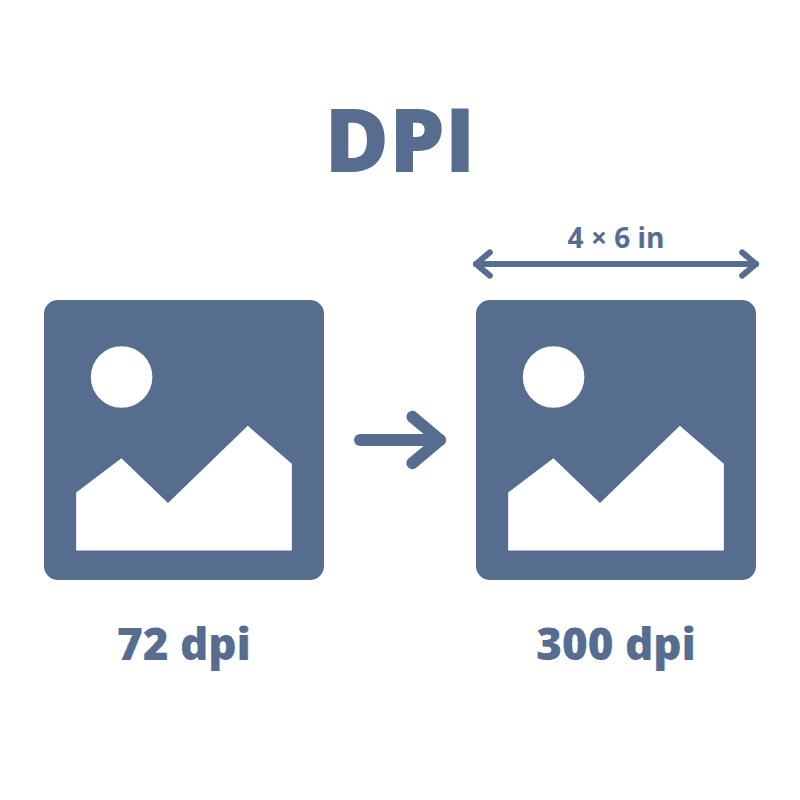
Không. DPI chỉ cho máy in biết đặt bao nhiêu điểm ảnh trong một inch. Cùng 3000 × 2000 điểm ảnh sẽ in ra 25,4 × 16,9 cm ở 300 DPI và 105,8 × 70,6 cm ở 72 DPI, trên màn hình vẫn sắc nét như nhau. Chỉ khi đổi kích thước theo khổ in thì điểm ảnh mới thay đổi.
Cần bao nhiêu điểm ảnh để in 300 DPI?
Nhân kích thước in tính bằng inch với 300 (1 inch = 2,54 cm). Ảnh 10×15 cm cần khoảng 1181 × 1772 px, 4×6 inch cần 1200 × 1800, 8×10 inch cần 2400 × 3000, A4 cần 2480 × 3508 và A3 cần 3508 × 4961. Chọn “Đổi kích thước theo khổ in” và công cụ hiển thị con số chính xác cho khổ của bạn.
Nên dùng DPI bao nhiêu khi in?
300 DPI cho ảnh và tài liệu xem gần. 150–200 DPI là đủ cho poster và bản in lớn xem từ vài bước chân. Dưới khoảng 150 DPI, bản in trông mềm khi nhìn gần. 72 hoặc 96 DPI chỉ là quy ước màn hình cũ; màn hình hoàn toàn bỏ qua giá trị DPI.
Vì sao ảnh vẫn là 72 DPI sau khi xuất từ GIMP, Krita hoặc Photoshop?
Nhiều cách xuất (“Lưu cho Web”, ảnh chụp màn hình, ứng dụng điện thoại, ứng dụng nhắn tin) bỏ DPI hoặc ghi giá trị mặc định 72, và một số chương trình hiển thị 72 khi tệp không lưu gì. Thả tệp đã xuất vào đây, chọn 300 và tải xuống: điểm ảnh giữ nguyên và các chương trình phổ biến sẽ đọc 300 DPI.
Có thể làm ảnh nhỏ sắc nét ở 300 DPI không?
Không phải bằng cách đổi DPI. Nếu ảnh có ít điểm ảnh hơn khổ in cần, ảnh sẽ được phóng to và công cụ cảnh báo bạn: phóng to không thêm chi tiết. Để có thêm chi tiết thật, hãy dùng Phóng to ảnh bằng AI trước, rồi đặt DPI ở đây.
“Vừa khung” và “Cắt cho đầy” khác nhau thế nào?
Vừa khung giữ toàn bộ ảnh: ảnh được co giãn cho vừa khổ in, nên một cạnh có thể ngắn hơn. Cắt cho đầy lấp đầy đúng khổ, ví dụ ảnh in 10×15, và cắt bỏ phần mép thừa ở hai bên một cách cân giữa. Bản xem trước cho thấy phần bị cắt.
Có thể dùng những định dạng nào?
Bạn có thể thêm JPEG, PNG, WebP, AVIF, HEIC, TIFF, BMP và GIF (khung đầu tiên). JPEG và PNG vẫn là JPEG và PNG. WebP, AVIF và HEIC không có trường DPI mà phần mềm ảnh và in tôn trọng, nên được lưu thành JPEG, hoặc PNG nếu có độ trong suốt.
Ảnh của tôi có bị tải lên không?
Không. Việc đọc và ghi DPI, đổi kích thước và mã hóa đều diễn ra trong trình duyệt. Ảnh của bạn không bao giờ rời khỏi thiết bị.
Làm sao in ảnh lớn hơn khổ giấy của máy in?
Đặt kích thước và DPI ở đây, sau đó dùng In ảnh trên nhiều trang để chia ảnh ra các tờ A4 hoặc Letter có dấu cắt và in thành poster tại nhà.
Tôi có một câu hỏi khác
Chúng tôi luôn vui khi nhận được phản hồi để mở rộng công cụ hoặc làm rõ mọi thứ.