اطبع صورة كبيرة على عدة أوراق A4
ارفع صورتك، واختر مقاس الورق، وحدّد عدد الأوراق عرضًا وطولًا للملصق. تعرض المعاينة شبكة الصفحات، وتحصل على ملف PDF واحد يضم كل الصفحات مع هوامش الطابعة وعلامات القص ومخطط التجميع. اطبعه بنسبة 100 %، وقصّ على العلامات، وألصق الأوراق معًا. كل شيء يعمل داخل متصفحك: مجانًا، بلا علامة مائية، وبلا رفع إلى أي خادم.
أنواع الملفات المسموح بها: JPEG, JPG, PNG, WebP, AVIF, GIF
مقاس الملصق حسب عدد الأوراق
أكبر ملصق تتسع له شبكة من الأوراق العمودية مع هامش طابعة 5 مم. الصورة العريضة تستخدم ارتفاعًا أقل والطويلة عرضًا أقل؛ ويعرض الملخص فوق المعاينة المقاس الدقيق لصورتك.
| الصفحات (عرضًا × طولًا) | الأوراق | ملصق A4 | ملصق Letter |
|---|---|---|---|
| 1 × 2 | 2 | 20 × 57 cm | 8 × 21 in |
| 2 × 2 | 4 | 40 × 57 cm ≈ A2 | 16 × 21 in |
| 2 × 3 | 6 | 40 × 86 cm | 16 × 32 in |
| 3 × 3 | 9 | 60 × 86 cm ≈ A1 | 24 × 32 in |
| 3 × 4 | 12 | 60 × 115 cm | 24 × 42 in |
| 4 × 4 | 16 | 80 × 115 cm ≈ A0 | 32 × 42 in |
| 4 × 5 | 20 | 80 × 144 cm | 32 × 53 in |
| 5 × 6 | 30 | 100 × 172 cm | 41 × 64 in |
تحتاج عرضًا محددًا، مثل 80 سم؟ أضف صفحات حتى يعرض الملخص المقاس الذي تريده، أو اختر ورق A3 لاستخدام أوراق أقل.
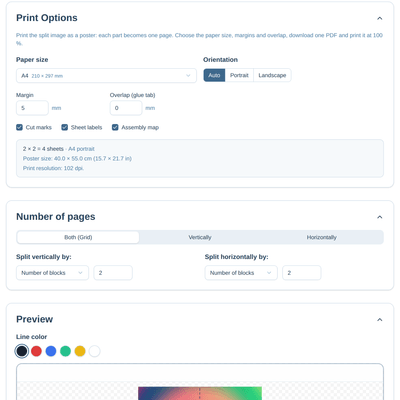
كيفية طباعة صورة على عدة صفحات
- 1اختر صورتك أو أفلتها في المنطقة الرمادية أعلاه
- 2اختر مقاس الورق (A4، A3، Letter …) والاتجاه وهامش الطابعة. أضف تداخلًا إذا أردت حافة للصق
- 3تحت «عدد الصفحات»، حدّد عدد الأوراق عرضًا وطولًا للملصق، مثلًا 2 × 2 أو 3 × 3. يعرض الملخص مقاس الملصق النهائي ودقة الطباعة
- 4راجع شبكة الصفحات في المعاينة. اسحب أي خط إذا كان القص سيمر فوق وجه أو كلمة
- 5انقر على «تنزيل PDF للطباعة». ستحصل على ملف PDF واحد بكل الصفحات مع مخطط تجميع في الصفحة الأولى
- 6اطبع ملف PDF بنسبة 100 % (الحجم الفعلي). لا تستخدم «ملاءمة الصفحة» أو «تصغير إلى المنطقة القابلة للطباعة»
- 7قصّ على العلامات وألصق الأوراق من الخلف وفق تسميات الصفوف والأعمدة
الأسئلة الشائعة حول طباعة صورة على عدة صفحات
كيف أطبع صورة كبيرة على عدة أوراق A4؟
ارفع الصورة، واختر مقاس الورق، وحدّد عدد الصفحات عرضًا وطولًا. نزّل ملف PDF واطبعه بنسبة 100 %. تحتوي كل صفحة على جزء من الصورة؛ ألصق الصفحات بترتيب تسميات الصفوف والأعمدة.
ما حجم الملصق الذي سأحصل عليه؟
يعرض الملخص مقاس الملصق النهائي فور تحديد الصفحات. كقاعدة تقريبية مع هوامش 5 مم: 2 × 2 ورقة A4 تعطي نحو 40 × 57 سم (قرابة A2)، و3 × 3 أوراق نحو 60 × 86 سم (قرابة A1)، و4 × 4 أوراق نحو 80 × 115 سم (قرابة A0). يسرد الجدول أعلاه شبكات أخرى. لا يتم قص الصورة أو تمديدها أبدًا: الصورة العريضة تستخدم ارتفاعًا أقل، والطويلة عرضًا أقل.
ما مقاسات الورق المدعومة؟
A4 وA3 وA5 وLetter وLegal وTabloid، بالإضافة إلى أي مقاس مخصص بالمليمتر أو البوصة. الاتجاهان العمودي والأفقي ممكنان؛ ويختار «تلقائي» الاتجاه الذي يعطي الملصق الأكبر.
لماذا لا تطابق الطباعة مقاس الملصق؟
غالبًا لأن نافذة الطباعة غيّرت مقياس الصفحات. اطبع بنسبة 100 % أو «الحجم الفعلي» وعطّل «ملاءمة الصفحة» و«تصغير للملاءمة» و«التحجيم إلى المنطقة القابلة للطباعة». تكرر الصفحة الأولى من ملف PDF هذا التنبيه حتى لا يُنسى.
هل سيبدو الملصق ضبابيًا؟
يعرض الملخص دقة الطباعة بوحدة dpi. فوق 150 dpi يبدو الملصق حادًا، وعند 100 dpi يظل جيدًا من مسافة مشاهدة عادية، وتحت 60 dpi تصبح الصورة مبكسلة بوضوح. إذا كان الرقم منخفضًا فاستخدم صورة أكبر أو أوراقًا أقل. لا تقوم الأداة بتكبير صورتك أبدًا.
ما فائدة الهوامش والتداخل؟
معظم الطابعات المنزلية لا تطبع حتى حافة الورقة، لذلك تحتفظ كل صفحة بهامش للطابعة (5 مم افتراضيًا؛ اضبطه على 0 لطابعة بلا حواف). يضيف التداخل شريطًا من الصفحة المجاورة على الحافتين اليمنى والسفلية، لتلصق الأوراق فوق بعضها بدلًا من وضعها حافة إلى حافة.
كيف أجمّع الأوراق؟
الصفحة الأولى من ملف PDF هي مخطط التجميع: معاينة صغيرة بالشبكة وتسميات الصفوف والأعمدة. تحمل كل صفحة علامات قص في الزوايا وتسميتها في الهامش السفلي. قصّ على العلامات، ورتّب الصفحات كما في المخطط، وألصقها من الخلف.
هل هذا بديل مجاني لـ Rasterbator أو Block Posters؟
نعم. مثل تلك الأدوات يقسّم الصورة إلى صفحات قابلة للطباعة، لكن كل شيء يعمل داخل متصفحك: بلا رفع، بلا حساب، بلا علامة مائية، وبلا تأثير نقاط. تختار مقاس الورق والهوامش والتداخل وعلامات القص والتسميات، وتحصل على ملف PDF عادي يمكنك طباعته في أي مكان، من طابعة المنزل إلى محل التصوير.
هل يمكنني الطباعة من هاتفي؟
نعم. ارفع الصورة من معرض الصور، ونزّل ملف PDF، واطبعه من تطبيق الملفات أو شاركه مع تطبيق طابعتك. اطبع هنا أيضًا بنسبة 100 %.
أحتاج فقط إلى تقسيم الصورة إلى أجزاء، لا إلى ملف PDF
استخدم أداة تقسيم الصورة لدينا. تقطع الصورة إلى أجزاء متساوية لشبكات إنستغرام والكاروسيل واللافتات وتنزّلها كملفات صور. وفي هذه الصفحة أيضًا يمكنك تبديل المخرجات إلى «ملفات صور» إذا أردت صورة لكل صفحة.
لدي سؤال آخر
يسعدنا دائمًا تلقي ملاحظاتك لتوسيع الأداة أو توضيح الأمور.