Ajouter une ombre à une image
Ajoute une ombre réaliste à n'importe quelle image avec l'IA. Importe un détourage transparent ou une photo classique — le générateur d'ombre IA détecte ton objet et projette une ombre portée naturelle en dessous, avec un contrôle total sur la direction, l'intensité, la douceur et l'arrière-plan. Jusqu'à 10 images par lot. Essai gratuit.
Types de fichiers autorisés: PNG, JPEG, WebP
Taille max.: 15MB • Fichiers max.: 10
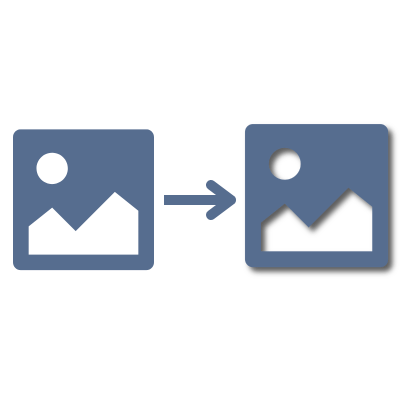
Comment ajouter une ombre à une image avec l'IA
- 1Dépose jusqu'à 10 images (PNG, JPG ou WebP) dans la zone d'import — un détourage transparent ou une photo classique fonctionnent tous les deux.
- 2Règle la direction, l'intensité et la douceur de l'ombre, choisis un arrière-plan transparent ou blanc, et décide de conserver la taille de canevas d'origine ou de l'agrandir pour ajuster l'ombre.
- 3Clique sur Ajouter une ombre — l'IA détecte ton objet et projette une ombre réaliste sur nos serveurs, puis affiche un aperçu avant/après.
- 4Renomme si tu veux, puis télécharge chaque image ou récupère tout le lot en ZIP. Connecté ? Les résultats sont automatiquement enregistrés dans Mes fichiers.
Questions fréquentes
Comment ajouter une ombre à une image ?
Importe ton image (un détourage PNG transparent ou une photo classique), choisis la direction, l'intensité et la douceur de l'ombre, puis clique sur Ajouter une ombre. L'IA détecte ton objet et projette une ombre réaliste en dessous, puis tu télécharges le résultat au format PNG.
Le générateur d'ombre IA est-il gratuit ?
Oui — tu reçois quelques crédits IA gratuits par jour (partagés entre tous les outils IA d'Imagy), avec une sortie jusqu'à 1024 px sur le côté le plus long. Imagy Pro produit en pleine résolution, facturé 1 crédit IA par image.
Dois-je d'abord supprimer l'arrière-plan ?
Non. Tu peux importer un détourage PNG transparent, mais une photo classique fonctionne aussi — l'IA détecte l'objet automatiquement avant d'ajouter l'ombre.
Est-ce que cela modifie mon objet ?
Non. Les pixels propres à l'objet sont conservés intacts — l'ombre est la seule chose que l'IA ajoute, donc ton produit ou ton sujet reste net et inchangé.
Puis-je contrôler la direction et l'intensité de l'ombre ?
Oui. Tu peux régler la direction (gauche, centre ou droite), l'intensité (légère, moyenne ou forte) et la douceur (nette, moyenne ou douce), choisir un arrière-plan transparent ou blanc, et conserver la taille de canevas d'origine ou l'agrandir pour ajuster l'ombre.
Quel format de sortie j'obtiens ?
Un PNG avec ton objet et son ombre générée. Sur un arrière-plan transparent, l'ombre reste translucide pour que tu puisses la placer sur n'importe quel fond ; tu peux aussi l'aplatir sur du blanc.
Puis-je ajouter des ombres à plusieurs images à la fois ?
Oui — jusqu'à 10 images par lot. Chacune est traitée en parallèle, tu peux les renommer individuellement et tout télécharger en ZIP.
Mes images sont-elles stockées ?
Les originaux importés sont supprimés automatiquement dans les 48 heures. Si tu es connecté, les résultats sont enregistrés dans ton espace Mes fichiers ; les résultats anonymes sont supprimés au bout de 3 jours.
J'ai une autre question
Nous apprécions toujours les retours pour améliorer l'outil ou clarifier les choses.