Rendre une image nette par IA
Rends nettes et précises les photos floues avec l'IA — corrige le bougé d'appareil et le flou de mouvement, sauve les clichés flous, et nettoie les images douces et de basse qualité. Accentue les visages en option, et avec Pro choisis entre un modèle IA naturel (fidèle) et un modèle détaillé (génératif) — ou lance les deux et compare. Traite jusqu'à 10 photos par lot, avec un aperçu avant/après zoomable pour chaque résultat. Gratuit à l'essai.
Types de fichiers autorisés: PNG, JPEG, WebP
Taille max.: 15MB • Fichiers max.: 10
Exemples réels de mise au net
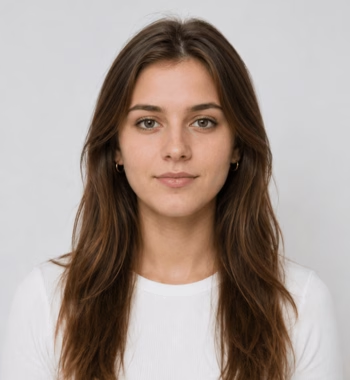
Propulsé par des modèles de défloutage par deep learning modernes, notre outil remet au net les clichés flous et les photos hors mise au point — il récupère les contours, les détails fins et les visages. Chaque exemple ci-dessous est un résultat réel, non retouché.
Comment rendre une photo nette avec l'IA
- 1Dépose jusqu'à 10 photos floues (PNG, JPG ou WebP) dans la zone d'envoi.
- 2Laisse Accentuer aussi les visages activé pour les portraits — l'IA détecte chaque visage et le reconstruit en détail.
- 3Avec Pro, choisis ton modèle — Naturel pour un résultat fidèle, Détaillé pour un résultat génératif, ou Les deux pour les comparer.
- 4Clique sur Rendre les photos nettes — l'IA supprime le flou et accentue les détails sur nos serveurs et affiche un aperçu avant/après. Clique sur n'importe quel résultat pour zoomer.
- 5Renomme si tu veux, puis télécharge les photos une par une ou récupère tout le lot en ZIP. Connecté ? Les résultats sont enregistrés automatiquement dans Mes fichiers.
Questions fréquentes
L'outil de mise au net par IA est-il gratuit ?
Oui — tu disposes de quelques crédits IA gratuits par jour (partagés entre tous les outils IA d'Imagy), avec des entrées jusqu'à 1024 px sur le plus grand côté, accentuation des visages en option incluse. Imagy Pro te permet de choisir un modèle IA génératif plus puissant (ou de lancer les deux), avec des entrées jusqu'à 2048 px, facturés 1 crédit IA par photo.
Quels types de flou peut-il corriger ?
Le bougé d'appareil et le flou de mouvement, le manque de netteté hors mise au point, et le manque de piqué général des images de basse qualité ou très compressées. Il fonctionne au mieux sur les photos floues mais par ailleurs intactes — il récupère les détails étalés, plutôt que d'inventer un contenu jamais capturé. Les flous très importants sont reconstruits plus agressivement avec le modèle Détaillé (génératif) de Pro.
Quel modèle devrais-je choisir ?
Naturel est fidèle et réaliste — il accentue les détails réellement présents et reste le meilleur choix par défaut pour le quotidien et le flou léger. Détaillé utilise un modèle IA génératif qui reconstruit les détails sur les photos très floues pour un résultat plus spectaculaire, même s'il peut sembler un peu moins fidèle à l'original. Tu hésites ? Avec Pro, choisis Les deux et compare les deux résultats côte à côte. La version gratuite utilise toujours le modèle Naturel.
Peut-il accentuer les visages ?
Oui — active « Accentuer aussi les visages » et l'IA détecte chaque visage et le reconstruit en détail, puis accentue les zones environnantes (cheveux, épaules, arrière-plan) pour les assortir afin que toute la photo paraisse uniforme. Si un visage ressort trop lisse ou légèrement artificiel, désactive l'option et relance.
Quel modèle d'IA est utilisé ?
Les mises au net gratuites utilisent Restormer — un modèle de défloutage ouvert qui a fait ses preuves et qui accentue fidèlement le flou de mouvement et le flou hors mise au point — avec une reconstruction des visages GFPGAN en option et une accentuation de l'arrière-plan assortie. Pro ajoute un sélecteur de modèle : Naturel (la même approche fidèle à plus haute résolution) ou Détaillé (DiffBIR, un modèle génératif de pointe qui reconstruit des détails nets plausibles sur les flous importants) — ou lance Les deux et compare.
Fonctionnera-t-il sur des photos très floues ?
Le flou léger à modéré s'accentue très bien. Pour le flou important, le modèle Naturel ne peut récupérer que ce qui est récupérable, donc un certain manque de netteté peut subsister — le modèle Détaillé (génératif) de Pro reconstruit plus de détails et donne les meilleurs résultats sur les cas difficiles.
Quel format d'export vais-je obtenir ?
L'export reflète ton fichier d'entrée : JPG en entrée, JPG en sortie ; PNG ou WebP en entrée, PNG en sortie (la transparence est conservée pour les PNG). Tu peux renommer chaque fichier avant de le télécharger.
Puis-je rendre nettes plusieurs photos à la fois ?
Oui, jusqu'à 10 photos par lot. Avec Pro, elles sont traitées en parallèle pour des résultats plus rapides ; dans la version gratuite, une à la fois. Dans tous les cas, tu peux les renommer individuellement et tout télécharger dans un ZIP.
Quelle est la taille maximale d'une photo ?
Des envois jusqu'à 15 MB par photo. Les entrées gratuites sont traitées jusqu'à 1024 px sur le plus grand côté, Pro jusqu'à 2048 px.
Mes photos sont-elles conservées ?
Les originaux envoyés sont supprimés automatiquement sous 48 heures. Si tu es connecté, les photos rendues nettes sont enregistrées dans ton espace Mes fichiers ; les résultats anonymes sont supprimés après 3 jours.
J'ai une autre question
Nous apprécions toujours les retours pour améliorer l'outil ou clarifier les choses.