Tambahkan Bayangan ke Gambar
Tambahkan bayangan realistis ke gambar apa pun dengan AI. Unggah potongan transparan atau foto biasa — generator bayangan AI menemukan objekmu dan membuat bayangan jatuh alami di bawahnya, dengan kontrol penuh atas arah, kekuatan, kelembutan, dan latar belakang. Proses hingga 10 gambar sekaligus. Gratis dicoba.
Jenis File yang Diizinkan: PNG, JPEG, WebP
Ukuran maks: 15MB • File maks: 10
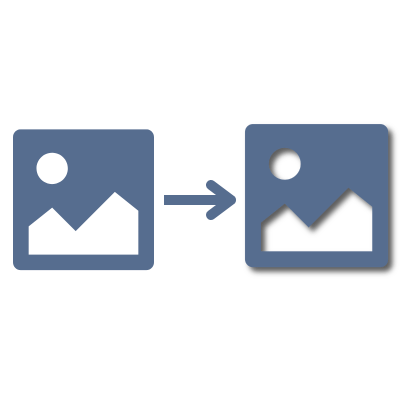
Cara menambahkan bayangan ke gambar dengan AI
- 1Letakkan hingga 10 gambar (PNG, JPG, atau WebP) ke area unggah — potongan transparan atau foto biasa keduanya bisa.
- 2Atur arah, kekuatan, dan kelembutan bayangan, pilih latar belakang transparan atau putih, dan tentukan apakah ingin mempertahankan ukuran kanvas asli atau memperluasnya agar pas dengan bayangan.
- 3Klik Tambahkan Bayangan — AI menemukan objekmu dan membuat bayangan realistis di server kami, lalu menampilkan pratinjau sebelum/sesudah.
- 4Ganti nama jika kamu mau, lalu unduh setiap gambar atau ambil seluruh batch sebagai ZIP. Sudah masuk? Hasil disimpan ke File Saya secara otomatis.
Pertanyaan yang Sering Diajukan
Bagaimana cara menambahkan bayangan ke gambar?
Unggah gambarmu (PNG potongan transparan atau foto biasa), pilih arah, kekuatan, dan kelembutan bayangan, lalu klik Tambahkan Bayangan. AI mendeteksi objekmu dan membuat bayangan realistis di bawahnya, kemudian kamu mengunduh hasilnya sebagai PNG.
Apakah generator bayangan AI gratis?
Ya — kamu mendapatkan beberapa kredit AI gratis per hari (dibagikan ke semua alat AI Imagy), dengan keluaran hingga 1024 px pada sisi terpanjang. Imagy Pro menghasilkan keluaran pada resolusi penuh, ditagih 1 kredit AI per gambar.
Apakah saya perlu menghapus latar belakang terlebih dahulu?
Tidak. Kamu bisa mengunggah PNG potongan transparan, tetapi foto biasa juga bisa — AI mendeteksi objek secara otomatis sebelum menambahkan bayangan.
Apakah ini mengubah objek saya?
Tidak. Piksel objek itu sendiri tetap utuh — bayangan adalah satu-satunya hal yang ditambahkan AI, jadi produk atau subjekmu tetap tajam dan tidak berubah.
Bisakah saya mengontrol arah dan kekuatan bayangan?
Ya. Kamu bisa mengatur arah (kiri, tengah, atau kanan), kekuatan (ringan, sedang, atau kuat), dan kelembutan (tajam, sedang, atau lembut), memilih latar belakang transparan atau putih, dan mempertahankan ukuran kanvas asli atau memperluasnya agar pas dengan bayangan.
Format keluaran apa yang saya dapatkan?
PNG dengan objekmu dan bayangan yang dihasilkan. Pada latar belakang transparan, bayangan tetap tembus pandang sehingga kamu bisa menempatkannya di latar apa pun; kamu juga bisa meratakannya ke latar putih.
Bisakah saya menambahkan bayangan ke beberapa gambar sekaligus?
Ya — hingga 10 gambar per batch. Setiap gambar diproses secara paralel, kamu bisa mengganti namanya satu per satu, dan mengunduh semuanya sebagai ZIP.
Apakah gambar saya disimpan?
Gambar asli yang diunggah dihapus secara otomatis dalam waktu 48 jam. Jika kamu masuk, hasil disimpan ke penyimpanan File Saya; hasil anonim dihapus setelah 3 hari.
Saya punya pertanyaan lain
Kami selalu senang mendapat umpan balik untuk memperluas alat atau memperjelas hal-hal.