Restorasi Foto AI
Perbaiki foto lama, buram, atau tergores dengan AI. Alat ini menghilangkan goresan tipis, debu, noise, dan buram serta mempertajam wajah, dan fotomu tetap hitam putih atau mempertahankan warnanya kecuali kamu mengaktifkan warna. Batch hingga 10 foto, dengan pratinjau sebelum/sesudah yang bisa di-zoom untuk setiap hasil. Gratis untuk dicoba.
Jenis File yang Diizinkan: PNG, JPEG, WebP
Ukuran maks: 15MB • File maks: 10
Contoh Restorasi Nyata
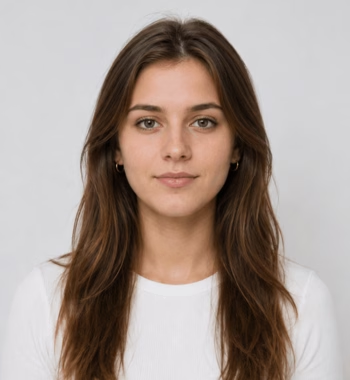
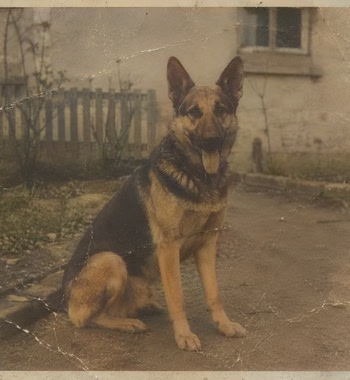
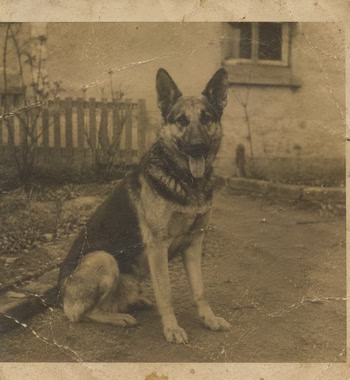
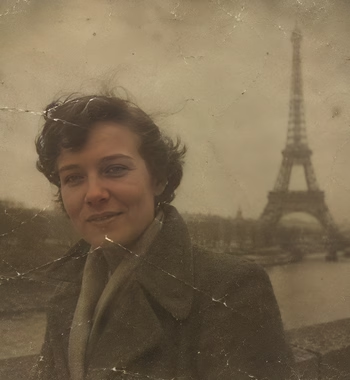
Lihat apa yang dilakukan AI pada potret yang memudar, scan yang rusak, dan jepretan buram: detail lebih bersih dan wajah lebih tajam, plus warna alami kalau kamu mengaktifkannya. Setiap contoh di bawah adalah hasil nyata tanpa suntingan.

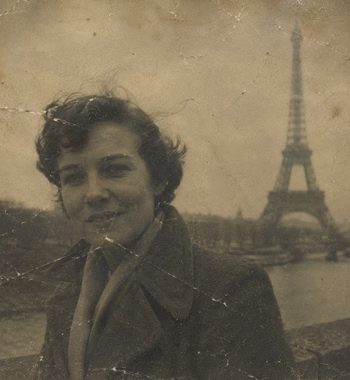
Cara memperbaiki foto lama dengan AI
- 1Scan atau foto gambar lamamu, lalu letakkan hingga 10 foto (PNG, JPG, atau WebP) ke area unggah.
- 2Biarkan Tingkatkan wajah menyala untuk potret — AI mendeteksi setiap wajah dan membangunnya kembali secara detail.
- 3Nyalakan Warnai foto hitam putih untuk menambahkan warna realistis, atau Sekaligus perbesar 2x (fitur Pro) jika aslinya berupa scan kecil.
- 4Klik Pulihkan Foto — AI membersihkan noise, buram, dan kerusakan kompresi di server kami dan menampilkan pratinjau sebelum/sesudah. Klik hasil mana pun untuk zoom.
- 5Ganti nama jika mau, lalu unduh foto satu per satu atau ambil seluruh batch sebagai ZIP. Sudah masuk? Hasil tersimpan otomatis ke File Saya.
Pertanyaan yang Sering Diajukan
Apakah restorasi foto AI ini gratis?
Ya — kamu mendapat beberapa kredit AI gratis per hari (dibagikan di semua alat AI Imagy), dengan input hingga 1024 px pada sisi terpanjang, termasuk peningkatan wajah dan pewarnaan. Imagy Pro membuka model restorasi AI yang lebih kuat dan input hingga 2048 px, dengan tarif 1 kredit AI per foto.
Sebaiknya pakai Restorasi Foto AI atau Pewarna Foto AI?
Pakai Restorasi Foto AI kalau kamu ingin memperbaiki foto dan tetap menjaganya hitam putih atau dengan warna aslinya: alat ini menghapus goresan tipis dan debu serta mempertajam bagian buram dan wajah, dan bisa menambahkan warna kalau kamu mengaktifkannya. Noda besar mungkin tetap ada. Pakai Pewarna Foto AI kalau kamu ingin warna: alat ini memperbaiki lebih banyak kerusakan, termasuk noda besar, tetapi bisa menggambar ulang wajah dan latar belakang.
Kerusakan apa saja yang bisa diperbaiki?
Buram dan fokus lembut, noise dan grain film, artefak kompresi JPEG, detail yang memudar, serta kelembutan umum pada scan lama. Kerusakan fisik juga: dengan «Hapus goresan & sobekan» aktif, AI mendeteksi goresan tipis, sobekan, lipatan, dan debu lalu mengisinya dari gambar di sekitarnya. Noda besar dan area besar yang hilang mungkin tetap ada. Alat ini bekerja pada seluruh foto dan memberi perhatian khusus pada wajah.
Bagaimana cara kerja restorasi wajah?
AI mendeteksi setiap wajah di foto, membangun kembali masing-masing dengan model yang dilatih khusus untuk wajah (GFPGAN), lalu memadukannya kembali secara mulus. Ini pengungkit kualitas terbesar untuk potret lama. Jika wajah terlihat terlalu halus atau sedikit artifisial, matikan toggle-nya dan pulihkan lagi.
Model AI apa yang digunakan?
Restorasi gratis menjalankan Real-ESRGAN untuk pembersihan keseluruhan plus GFPGAN untuk wajah — keduanya model terbuka yang sudah teruji. Foto Pro menjalankan SeedVR2, model restorasi tercanggih yang membangun kembali detail halus dan tekstur di seluruh gambar, termasuk wajah.
Bisakah juga memperbesar foto?
Bisa — dengan Imagy Pro, nyalakan "Sekaligus perbesar 2x" untuk memulihkan dan menggandakan lebar serta tinggi dalam satu proses, ideal untuk scan kecil. Untuk pembesaran lebih besar hingga 8x, gunakan Peningkat Skala Gambar AI kami setelah restorasi.
Bisakah mewarnai foto hitam putih?
Bisa — nyalakan "Warnai foto hitam putih" dan AI menambahkan warna realistis dan alami setelah restorasi. Toggle ini gratis di semua paket. Jika kamu hanya butuh pewarnaan, ada juga alat Pewarna Foto AI khusus.
Format output apa yang saya dapatkan?
Output mengikuti input kamu: JPG masuk, JPG keluar; PNG atau WebP masuk, PNG keluar (transparansi dipertahankan pada PNG). Kamu bisa mengganti nama setiap file sebelum mengunduh.
Bisakah saya merestorasi beberapa foto sekaligus?
Ya, hingga 10 foto per batch. Di Pro, foto diproses secara paralel untuk hasil lebih cepat; di paket gratis, satu per satu. Bagaimanapun, kamu dapat mengganti namanya satu per satu serta mengunduh semuanya sebagai ZIP.
Berapa ukuran foto maksimum?
Unggahan hingga 15 MB per foto. Input gratis diproses hingga 1024 px pada sisi terpanjang, Pro hingga 2048 px — dan dengan pembesaran 2x hasilnya mencapai hingga 4096 px.
Apakah foto saya disimpan?
Foto asli yang diunggah dihapus otomatis dalam 48 jam. Jika kamu sudah masuk, foto yang dipulihkan disimpan ke penyimpanan File Saya; hasil anonim dihapus setelah 3 hari.
Saya punya pertanyaan lain
Kami selalu senang mendapat umpan balik untuk memperluas alat atau memperjelas hal-hal.