Konverter DPI: Ubah DPI Gambar
Lihat DPI gambar begitu kamu menambahkannya, lalu ubah: atur 300 DPI tanpa menyentuh satu piksel pun, atau ubah ukuran ke piksel yang tepat dibutuhkan ukuran cetak (4R/4×6, 10×15, A4, poster). DPI baru ditulis ke file JPEG atau PNG. Semuanya berjalan di browser kamu; gambarmu tidak pernah diunggah.
Jenis File yang Diizinkan: Semua format gambar (JPG, PNG, TIFF, RAW, dll.)
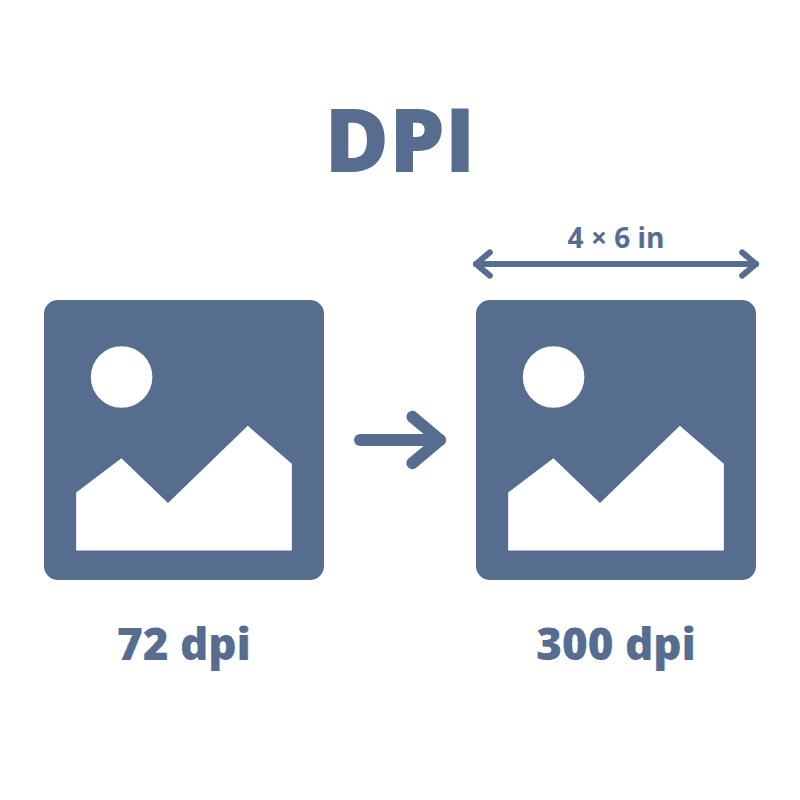
Cara mengubah DPI gambar
- 1Tambahkan satu atau beberapa gambar: klik area unggah, seret file, atau tempel dari clipboard. DPI saat ini dan ukuran cetak langsung muncul
- 2Pilih “Hanya DPI” untuk mempertahankan setiap piksel, atau “Ubah ukuran untuk cetak”
- 3Pilih DPI: 300 untuk cetak foto, 150 untuk poster, atau nilai sendiri
- 4Untuk ukuran cetak, pilih preset (4×6, 10×15, A4, poster …) atau ketik lebar × tinggi dalam inci, cm, atau mm, lalu pilih pas di dalam atau potong
- 5Periksa piksel, ukuran cetak, dan DPI efektif, lalu unduh
Ubah DPI gambar: pertanyaan umum
Bagaimana cara mengubah DPI gambar?
Tambahkan gambar di atas, biarkan “Hanya DPI” terpilih, pilih 300 (atau nilai lain), lalu unduh. Untuk JPEG dan PNG hanya kolom DPI di file yang ditulis ulang (JFIF dan EXIF untuk JPEG, pHYs untuk PNG), jadi setiap piksel tetap sama persis dan kualitas tidak berkurang.
Bagaimana cara mengecek DPI gambar?
Tambahkan ke konverter DPI: DPI yang tersimpan di file langsung muncul, beserta tempat penyimpanannya (EXIF, JFIF, Photoshop, atau PNG pHYs) dan ukuran cetak gambar. Jika file tidak punya DPI sama sekali, hal itu ditampilkan; kebanyakan program lalu menganggapnya 72 DPI. Kamu tidak perlu mengunduh apa pun untuk mengecek.
Apakah mengubah DPI mengubah kualitas atau ukuran file?
Tidak. DPI hanya memberi tahu printer berapa piksel dalam satu inci. 3000 × 2000 piksel yang sama tercetak 10 × 6,7 inci pada 300 DPI dan 41,7 × 27,8 inci pada 72 DPI, dengan ketajaman yang sama di layar. Hanya mengubah ukuran untuk cetak yang mengubah piksel.
Berapa piksel yang dibutuhkan untuk cetak 300 DPI?
Kalikan ukuran cetak dalam inci dengan 300. Foto 4R (4×6 inci) butuh 1200 × 1800 px, 5×7 inci 1500 × 2100, 8×10 inci 2400 × 3000, A4 (8,27 × 11,69 inci) 2480 × 3508, dan A3 3508 × 4961. Pilih “Ubah ukuran untuk cetak” dan alat ini menampilkan angka pasti untuk ukuranmu.
DPI berapa yang sebaiknya dipakai untuk mencetak?
300 DPI untuk foto dan dokumen yang dilihat dari dekat. 150–200 DPI cukup untuk poster dan cetakan besar yang dilihat dari beberapa langkah. Di bawah sekitar 150 DPI, cetakan terlihat kurang tajam dari dekat. 72 atau 96 DPI hanyalah konvensi layar lama; layar sama sekali mengabaikan nilai DPI.
Kenapa gambarku masih 72 DPI setelah diekspor dari GIMP, Krita, atau Photoshop?
Banyak cara ekspor (“Simpan untuk Web”, tangkapan layar, aplikasi ponsel, aplikasi chat) membuang DPI atau menulis nilai bawaan 72, dan sebagian program menampilkan 72 jika file tidak menyimpan apa pun. Letakkan file hasil ekspor di sini, pilih 300, lalu unduh: pikselnya tetap sama dan program umum akan membaca 300 DPI.
Bisakah gambar kecil dibuat tajam pada 300 DPI?
Tidak dengan mengubah DPI. Jika gambar punya piksel lebih sedikit dari yang dibutuhkan ukuran cetak, gambar akan diperbesar dan alat ini memperingatkanmu: memperbesar tidak menambah detail. Untuk detail sungguhan, gunakan dulu Pembesar Gambar AI, lalu atur DPI di sini.
Apa beda “Pas di dalam” dan “Potong untuk mengisi”?
Pas di dalam mempertahankan seluruh gambar: gambar diskalakan sampai muat di ukuran cetak, jadi satu sisi bisa lebih pendek. Potong untuk mengisi memenuhi ukuran persis, misalnya cetak foto 4R (4×6), dan memotong tepi yang tidak muat secara terpusat. Pratinjau menunjukkan bagian yang terpotong.
Format apa saja yang bisa dipakai?
Kamu bisa menambahkan JPEG, PNG, WebP, AVIF, HEIC, TIFF, BMP, dan GIF (frame pertama). JPEG dan PNG tetap JPEG dan PNG. WebP, AVIF, dan HEIC tidak punya kolom DPI yang dihormati program foto dan cetak, jadi disimpan sebagai JPEG, atau PNG jika transparan.
Apakah gambarku diunggah?
Tidak. Membaca dan menulis DPI, mengubah ukuran, dan encoding semuanya terjadi di browser kamu. Gambarmu tidak pernah meninggalkan perangkat.
Bagaimana mencetak gambar yang lebih besar dari kertas printer?
Atur ukuran dan DPI di sini, lalu gunakan Cetak Gambar di Banyak Halaman untuk membaginya ke lembar A4 atau Letter dengan tanda potong dan mencetaknya sebagai poster di rumah.
Saya punya pertanyaan lain
Kami selalu senang mendapat umpan balik untuk memperluas alat atau memperjelas hal-hal.