Cambia la prospettiva delle tue immagini
Cambia la prospettiva delle tue immagini online gratuitamente. Raddrizza la foto storta di un documento, un cartello o un edificio, oppure aggiungi un effetto 3D inclinato: basta trascinare i quattro angoli. Tutto avviene nel tuo browser.
Tipi di file consentiti: JPEG, JPG, PNG, WebP, AVIF, BMP, ICO
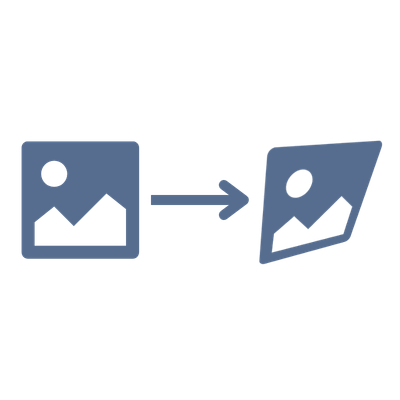
Come cambiare la prospettiva di un'immagine online
- 1Carica le tue immagini cliccando sull'area di caricamento o trascinando e rilasciando i file
- 2Scegli la modalità Correggi per raddrizzare un oggetto storto, oppure la modalità Distorci per aggiungere un'inclinazione
- 3Trascina le quattro maniglie agli angoli nell'anteprima per impostare la prospettiva
- 4Scegli un riempimento di sfondo per le aree esposte e il tuo formato di output
- 5Scarica una singola immagine oppure elaborale e scaricale tutte in una volta
Domande frequenti
Cosa fa lo strumento di prospettiva?
Cambia la prospettiva di un'immagine usando una trasformazione proiettiva (omografia). In modalità Correggi raddrizza un quadrilatero storto — come un documento, una lavagna o un edificio fotografato di sbieco — riportandolo a un rettangolo pulito. In modalità Distorci deforma un'immagine piatta in un effetto 3D inclinato.
Qual è la differenza tra la modalità Correggi e la modalità Distorci?
In modalità Correggi posizioni le quattro maniglie sugli angoli di un oggetto inclinato nella foto e lo strumento riporta quella regione a un rettangolo dritto. In modalità Distorci le quattro maniglie sono gli angoli stessi dell'immagine, e trascinandole inclini e deformi l'intera immagine, riempiendo le aree vuote con lo sfondo che hai scelto.
Come raddrizzo la foto di un documento?
Passa alla modalità Correggi e trascina ciascuna delle quattro maniglie sugli angoli corrispondenti del documento nella foto. Quando scarichi, l'area selezionata viene raddrizzata in un rettangolo con la prospettiva rimossa.
Cosa succede alle aree vuote dopo la deformazione?
Quando una deformazione espone aree esterne all'immagine originale, queste vengono riempite con lo sfondo che scegli — trasparente per impostazione predefinita (per PNG, WebP e AVIF), oppure un colore pieno. Poiché JPEG non supporta la trasparenza, le aree esposte vengono riempite automaticamente con il bianco (o il colore che hai scelto).
Posso applicare la stessa prospettiva a più immagini?
Sì. Carica più immagini, imposta gli angoli su una, poi usa Applica a tutte per copiare quel quadrilatero proporzionalmente a ogni immagine. Puoi comunque rifinire ogni immagine singolarmente prima di scaricarle tutte insieme come ZIP.
Quali formati di immagine sono supportati?
Puoi cambiare la prospettiva delle immagini in AVIF, Animated PNG (APNG), BMP, GIF, HEIC/HEIF, ICO (Icon), JPE, JPEG XL (JXL), JPG, JPG (JPEG), MP4 (Video), PBM, PGM, PNG, PNG 24-bit, PNG 32-bit, PNG 8-bit, PNM, PPM, PSD, RAW formats (CR2, CR3, NEF, ARW, DNG, ORF, RAF, etc.), SVG, TGA (Targa), TIFF, WebP, XCF. I formati di output includono AVIF, BMP, GIF, JPEG XL (JXL), JPG (JPEG), PNG, SVG, TIFF, WebP.
Le mie foto sono al sicuro?
Assolutamente! Tutta l'elaborazione avviene localmente nel tuo browser. Le tue immagini non vengono mai caricate su nessun server — restano completamente private sul tuo dispositivo.
C'è un limite di dimensione o quantità dei file?
No, non ci sono restrizioni sulla dimensione o sulla quantità dei file. Tutta l'elaborazione avviene localmente nel tuo browser, quindi file più grandi o lotti numerosi potrebbero richiedere più tempo a seconda delle prestazioni del tuo dispositivo.
Ho un'altra domanda
Siamo sempre felici di ricevere feedback per migliorare lo strumento o chiarire qualcosa.