Pixelizza immagine online
Pixelizza le tue immagini online gratis. Applica effetti mosaico all'intera immagine o seleziona aree specifiche con strumenti rettangolo o pennello. Perfetto per nascondere informazioni sensibili nelle foto.
Tipi di file consentiti: Tutti i formati immagine (JPG, PNG, TIFF, RAW, ecc.)
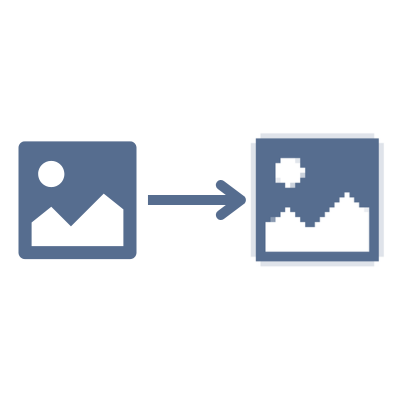
Come pixelizzare un'immagine
- 1Carica la tua immagine cliccando sull'area di upload o trascinando il file
- 2Scegli 'Intera immagine' per pixelizzare tutto, oppure 'Seleziona aree' per agire su zone specifiche
- 3Usa lo strumento rettangolo per disegnare riquadri attorno alle aree da pixelizzare
- 4Oppure passa alla modalità pennello per dipingere su forme irregolari
- 5Regola lo slider della dimensione dei blocchi per controllare l'intensità della pixelizzazione
- 6Visualizza il risultato in anteprima e scarica l'immagine pixelizzata
Domande frequenti
Cos'è la pixelizzazione di un'immagine?
La pixelizzazione è un effetto mosaico che rende parti dell'immagine a blocchi raggruppando i pixel in quadrati più grandi. È molto usata per nascondere volti, targhe, testi o altre informazioni sensibili nelle foto, mantenendo chiaro e riconoscibile il resto dell'immagine.
Posso pixelizzare più aree contemporaneamente?
Sì! Puoi selezionare più aree usando rettangoli o lo strumento pennello. Disegna tutti i riquadri di selezione che ti servono o dipingi su più zone. Puoi anche combinare i due metodi - usa i rettangoli per le aree più grandi e il pennello per i dettagli.
Qual è la differenza tra pixelizza e sfoca?
La pixelizzazione crea un effetto mosaico con blocchi quadrati visibili, rendendo evidente che qualcosa è stato censurato. La sfocatura crea un effetto morbido e fuori fuoco. La pixelizzazione è spesso preferita per censurare informazioni sensibili perché si riconosce più facilmente come censura intenzionale.
Come rimuovo una selezione che ho fatto?
Basta cliccare su un rettangolo di selezione per rimuoverlo. Per le selezioni a pennello, usa il pulsante 'Pulisci' per rimuovere tutte le aree dipinte. Puoi anche usare 'Pulisci tutto' per ripartire con un'immagine pulita.
Le mie foto sono private e sicure?
Assolutamente! Tutta l'elaborazione avviene direttamente nel tuo browser tramite tecnologia WebAssembly. Le tue immagini non vengono mai caricate su nessun server - restano completamente sul tuo dispositivo. Questo rende lo strumento perfetto per foto sensibili con informazioni personali o documenti riservati.
Quali formati immagine posso pixelizzare?
Puoi pixelizzare immagini in JPEG/JPG, PNG, WebP, GIF, AVIF, BMP, ICO. Scegli il formato di output preferito tra AVIF, BMP, GIF, JPEG XL (JXL), JPG (JPEG), PNG, SVG, TIFF, WebP.
Posso elaborare più immagini contemporaneamente?
Sì! Carica più immagini e applica le stesse impostazioni a tutte. Ogni immagine ha la sua anteprima, dove puoi fare regolazioni individuali. Scarica le immagini una a una oppure usa 'Elabora e scarica tutto' per ottenerle tutte insieme.
Come scelgo l'intensità di pixelizzazione giusta?
Lo slider 'Dimensione blocchi' controlla quanto sono grandi i quadrati pixelizzati. Per nascondere dettagli come i volti, una dimensione tra 10 e 15 di solito funziona bene. Per testi o piccoli dettagli, potrebbero servire blocchi più grandi (20-30). Usa l'anteprima dal vivo per trovare il giusto equilibrio tra nascondere informazioni e mantenere il contesto.
Quali sono gli usi più comuni della pixelizzazione?
Tra gli usi più comuni: nascondere volti per la privacy, oscurare le targhe nelle foto, censurare testi o documenti, proteggere informazioni personali negli screenshot, nascondere contenuti inappropriati e creare effetti mosaico artistici.
Ho un'altra domanda
Siamo sempre felici di ricevere feedback per migliorare lo strumento o chiarire qualcosa.