Dipingere con i numeri personalizzato dalla tua foto
Trasforma la tua foto in uno schema da dipingere con i numeri: aree numerate, una legenda dei colori e un’anteprima del quadro finito. Gratis, stampabile e privato.
Trasforma subito la tua foto in uno schema, nel tuo browser. Gratis e illimitato.
Tipi di file consentiti: JPEG, JPG, PNG, WebP, GIF, AVIF, BMP
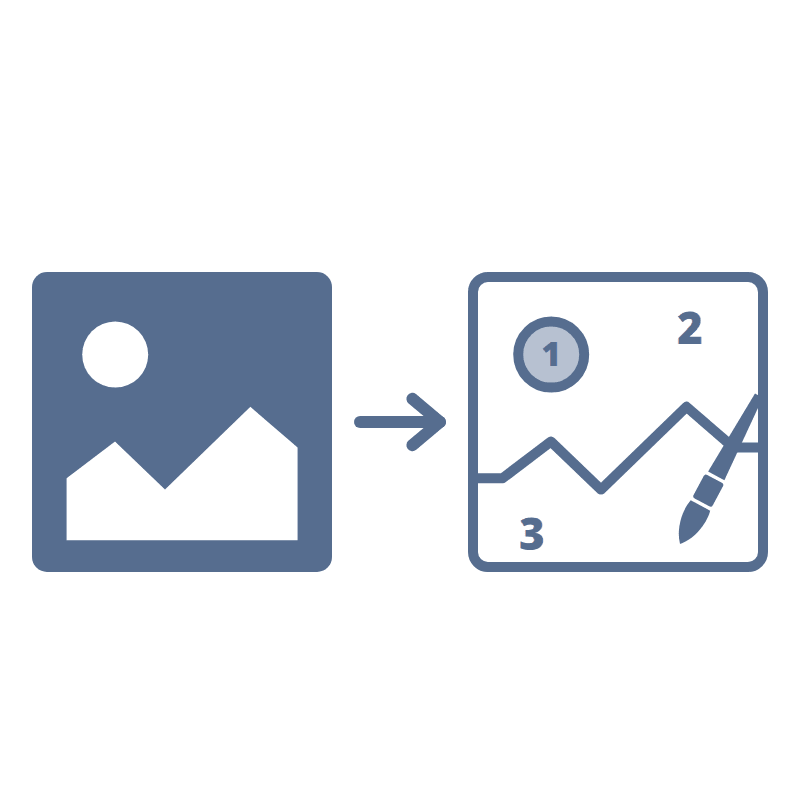
Come trasformare una foto in un quadro da dipingere con i numeri
- 1Seleziona una foto o trascinala nell’area grigia qui sopra. Animali, ritratti, paesaggi e fiori funzionano bene. Sono supportati JPG, PNG, WebP, GIF, AVIF e BMP.
- 2Lo schema compare subito. Passa da «Schema» ad «Anteprima a colori» e trascina il divisore per confrontarlo con la tua foto.
- 3Imposta il numero di colori e il dettaglio. Meno colori e meno dettaglio danno aree più grandi, più facili da dipingere.
- 4Scarica il PDF con lo schema, la tavolozza dei colori e l’anteprima, oppure clicca su «Stampa». In PNG, JPG e SVG la legenda si trova sotto lo schema.
Domande frequenti sul dipingere con i numeri
Come creo un quadro da dipingere con i numeri personalizzato dalla mia foto?
Trascina la foto qui sopra. Il generatore la riduce al numero di colori che scegli, traccia il contorno di ogni area, ci scrive il numero del colore ed elenca i colori in una legenda. Regola colori e dettaglio finché l’anteprima non ti piace, poi stampa o scarica lo schema.
Questo generatore di quadri da dipingere con i numeri è gratis?
Sì. Nessuna registrazione, nessuna filigrana e nessun limite al numero di foto. Tutto funziona nel tuo browser, quindi le tue foto non vengono mai caricate.
Quanti colori dovrei scegliere?
Da 12 a 18 colori vanno bene per la maggior parte delle foto e per chi inizia. Ritratti e paesaggi ricchi di dettagli sembrano più naturali con 24-36 colori, ma ottieni aree più numerose e più piccole. I colori che la foto usa appena vengono scartati, quindi la legenda può elencare meno colori di quelli impostati.
Come mescolo i colori?
Ogni colore della legenda ha un numero e un codice esadecimale. Mescola i colori acrilici fino a riprodurre i campioni, oppure porta i codici esadecimali in un negozio di belle arti o usali in un’app per miscelare i colori. Dipingi prima i colori più chiari e per ultimi i più scuri: coprono meglio i contorni grigi e i numeri.
Posso stampare lo schema su tela?
Sì. Stampa lo schema su carta per ricalcarlo sulla tela, oppure manda il PDF o l’SVG a una tipografia. L’SVG è un file vettoriale, quindi resta nitido su tele di qualsiasi dimensione.
Perché alcune aree sono troppo piccole per essere dipinte?
I dettagli fini come capelli, erba o motivi dei tessuti diventano tante piccole aree. Erba, foglie e pelliccia vengono semplificate automaticamente; abbassa il cursore «Dettaglio» o riduci il numero di colori per unire ancora di più. I volti mantengono occhi e bocca: i dettagli troppo piccoli per un numero vengono stampati già dipinti nel loro colore, così non resta niente di minuscolo da dipingere.
Cosa fa «Semplifica con l’AI»?
Ridisegna la tua foto come un’illustrazione semplice a colori pieni prima di creare lo schema, così ottieni aree meno numerose e più pulite per animali, paesaggi e scene affollate. Il risultato è un’illustrazione, non una copia fedele: per i ritratti usa lo schema normale. Hai 3 utilizzi AI gratuiti al giorno (condivisi con gli altri strumenti AI); con Pro ogni foto usa 1 credito AI. Colori e dettaglio restano regolabili anche dopo, e puoi tornare alla tua foto in qualsiasi momento.
Posso vedere come sarà il quadro finito?
Sì. Passa l’anteprima su «Anteprima a colori» per vedere ogni area riempita con il suo colore. Con «Aggiungi l’anteprima a colori» attivo, viene inclusa come pagina PDF in più o come PNG separato.
Preferisco un disegno da colorare in bianco e nero
Usa Foto in disegno da colorare per contorni stampabili senza numeri, oppure Foto in disegno al tratto per un disegno al tratto pulito.
Ho un'altra domanda
Siamo sempre felici di ricevere feedback per migliorare lo strumento o chiarire qualcosa.