Rimuovi colore dall'immagine
Rimuovi colori specifici da qualsiasi immagine con precisione. Scegli i colori esatti da rendere trasparenti, regola la tolleranza per le sfumature simili ed elabora più immagini in batch — tutto in privato nel tuo browser.
Tipi di file consentiti: Tutti i formati immagine (JPG, PNG, TIFF, RAW, ecc.)
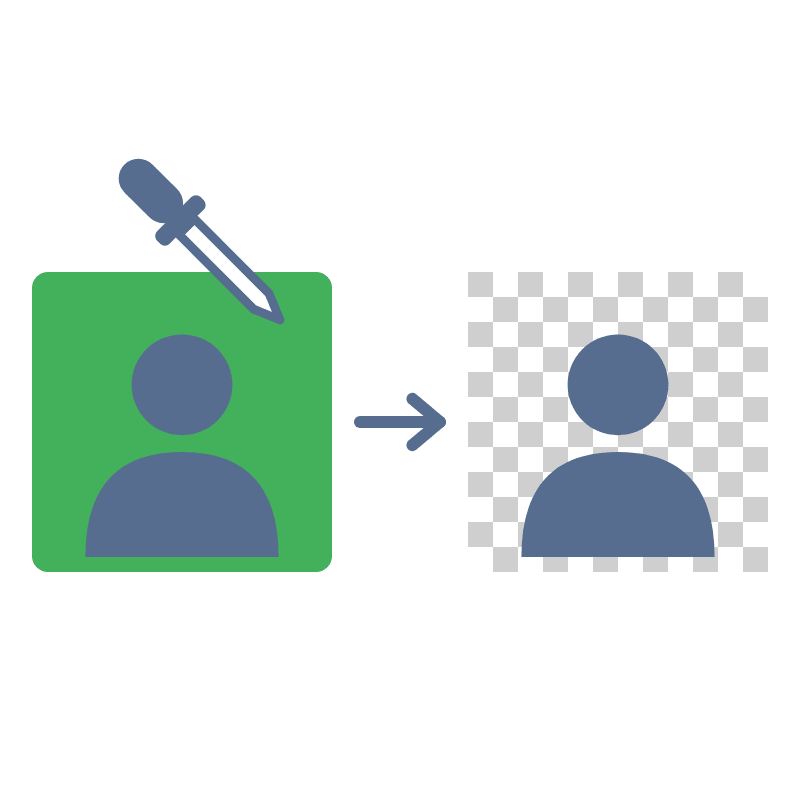
Come rimuovere un colore da un'immagine
- 1Carica una o più immagini da cui vuoi rimuovere un colore.
- 2La modalità Selezione colore è attiva di default. Clicca sull'immagine per scegliere il colore da rimuovere o inserisci un valore esadecimale manualmente.
- 3Regola lo slider della tolleranza per includere sfumature simili — più basso per corrispondenze esatte, più alto per gradienti e variazioni leggere.
- 4Aggiungi altri colori se necessario, poi visualizza l'anteprima e scarica l'immagine con sfondo trasparente o di colore personalizzato.
Domande frequenti
Come funziona la rimozione del colore?
La rimozione del colore funziona selezionando uno o più colori target dall'immagine. Ogni pixel che corrisponde a quei colori (entro la tolleranza impostata) viene reso trasparente. È ideale per rimuovere sfondi a tinta unita, green screen o qualsiasi colore indesiderato da grafiche e foto.
A cosa serve lo slider della tolleranza?
La tolleranza controlla quanto un pixel deve corrispondere al colore selezionato per essere rimosso. Una bassa tolleranza rimuove solo le corrispondenze esatte, mentre una più alta rimuove anche le sfumature simili. È utile per sfondi con leggeri gradienti, ombre o artefatti di compressione.
Posso rimuovere più di un colore alla volta?
Sì! Clicca su 'Aggiungi un altro colore' per selezionare più colori target. Ogni colore aggiunto verrà rimosso contemporaneamente. È utile per immagini con sfondi multicolore o quando serve rimuovere più colori distinti.
Quali tipi di immagini funzionano meglio con la rimozione del colore?
La rimozione del colore funziona meglio con immagini che hanno aree distinte e a tinta unita — come loghi su sfondo bianco, grafiche con colori piatti, foto in green screen, immagini di prodotto su sfondo uniforme e icone. Per sfondi complessi o fotografici puoi anche passare alla modalità AI.
Posso elaborare più immagini contemporaneamente?
Sì! Carica tutte le immagini di cui hai bisogno. Le impostazioni di rimozione si applicano a tutte le immagini, così è facile elaborare in batch centinaia di immagini con lo stesso colore di sfondo.
Quali formati di output sono disponibili?
Salva come PNG o WebP per mantenere le aree trasparenti. Puoi anche scegliere JPEG e impostare un colore di sfondo sostitutivo invece della trasparenza. Il selettore del formato di output è nel pannello delle impostazioni.
I miei dati sono privati?
Assolutamente. Tutta l'elaborazione avviene localmente nel tuo browser tramite tecnologia WebAssembly. Le tue immagini non vengono mai caricate su nessun server — restano sul tuo dispositivo per tutto il tempo.
Ho un'altra domanda
Siamo sempre felici di ricevere feedback per migliorare lo strumento o chiarire qualcosa.